【iphone】写真をPC・アプリでバックアップする方法5選!

【iphone】写真をPC・アプリでバックアップする方法5選!

【iphone】写真をPC・アプリでバックアップする方法5選!
トップページ > 写真のバックアップ

【iphone】写真をPC・アプリでバックアップする方法5選!

更新日:2019年08月06日
iphone 写真 バックアップ


iphoneに搭載されている高性能カメラを使って、写真を撮影しSNSに投稿したり思い出としてカメラロールに保存している人は多いです。


高画質のまま保存しておくと、すぐにストレージに空きがなくなるので、バックアップをして容量を増やしたいと思いませんか?


ここでは、写真をPCやアプリなどを使ってバックアップする方法5選について紹介していきます。


スポンサーリンク

目次
  • 1.写真を「パソコン」へバックアップして保存する方法
    • @ 「Windows」で写真をバックアップする
    • A 「Mac」を使ってiphoneの写真をバックアップする
  • 2.「iCloud」を使って写真をバックアップする方法
  • 3.「Googleフォト」を使って簡単に写真をバックアップする方法
  • 4.「USBメモリー」を使って写真を高速転送でバックアップする方法
  • まとめ


1.写真を「パソコン」へバックアップして保存する方法


iphone 写真 バックアップ


iphone本体のカメラロールに保存されている写真を、パソコンへ移動させるバックアップ方法が一般的です。


バックアップして保存するには、「Windows」と「Mac」で操作方法が異なります。


以下から、それぞれのOSで、どのように写真をバックアップしたら良いのか紹介していきますね。


@ 「Windows」で写真をバックアップする


iphone 写真 バックアップ


「Windows」のパソコンを使って、写真をバックアップするには、まずUSBでパソコンとiphoneを接続します。


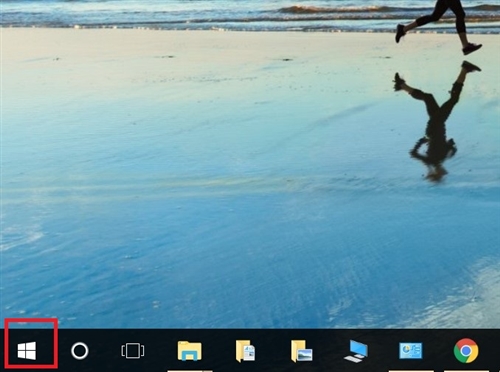
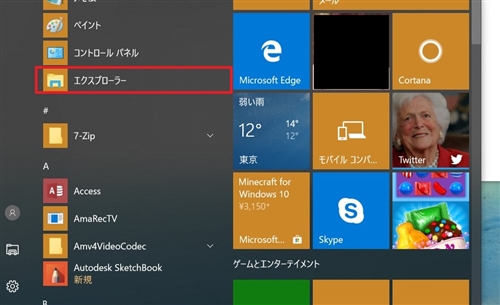
パソコンがiphoneを認識したら、画面左下の「ウインドウズ」アイコンをクリックしてください。


画面左側に、「エクスプローラー」があるのでそちらをクリックします。
 

iphone 写真 バックアップ


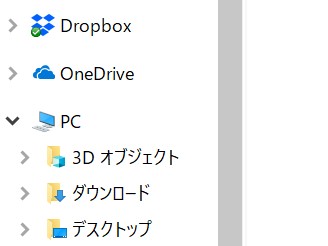
次に、「PC」を選択しましょう。


iphone 写真 バックアップ


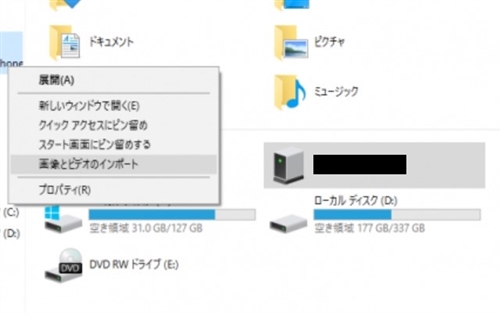
画面が切り替わり、認識した「iphone」が表示されているのでそちらを右クリックして、「画像とビデオのインポート」をクリックしてください。
 

iphone 写真 バックアップ


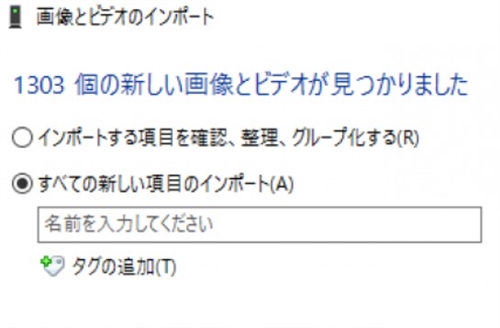
新しい画面が出てきて、「〇〇個の新しい画像とビデオが見つかりました」とメッセージが表示されます。


「すべての新しい項目のインポート」に、チェックを入れましょう。
 

iphone 写真 バックアップ


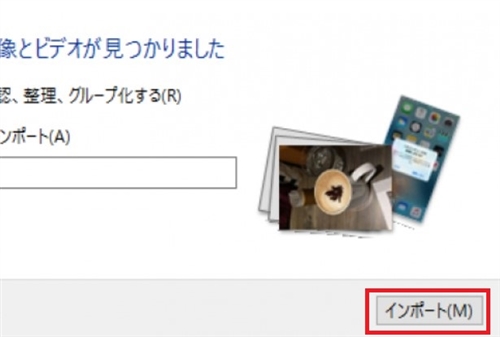
その後、画面右下にある「インポート」というボタンをクリックすればインポートが自動的に開始されますよ。
 

iphone 写真 バックアップ


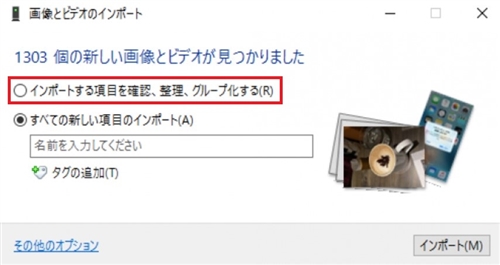
取り込むアイテムを選びたいなら、「インポートする項目を確認、整理、グループ化する」を選び、「次へ」をクリックしてください。
 

iphone 写真 バックアップ


インポートを行っている画面に、「インポート後に消去」という項目があり、こちらにチェックを入れるとバックアップが完了した時点でiphoneの写真や動画が削除されます。


スポンサーリンク


A 「Mac」を使ってiphoneの写真をバックアップする


iphone 写真 バックアップ


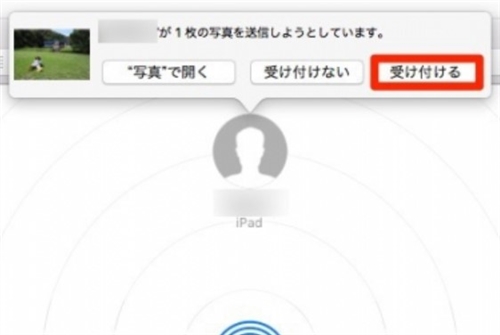
「Mac」にiphoneの写真をバックアップするには、「AirDrop」を使うのが手っ取り早いです。


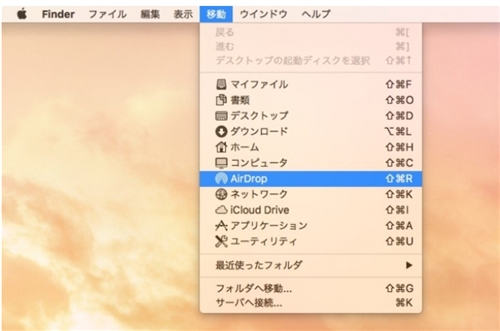
Macの上部にマウスカーソルを合わせて、「移動」から「AirDrop」をクリックしてください。


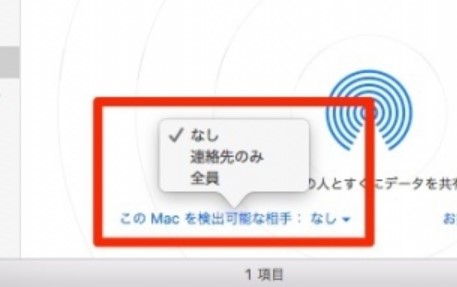
「AirDrop」の画面が出てきたら、「このMacを検出可能な相手」をクリックし、「全員」を選びます。
 

iphone 写真 バックアップ


iphoneからバックアップしたい写真や動画ファイルを送信し、「Mac」が受信したら「受け付ける」をクリックしましょう。
 

iphone 写真 バックアップ


これを繰り返すだけで、簡単にMacに写真をバックアップできるためiphoneのストレージを圧迫せずに済みますよ。


ただし、「AirDrop」を使うには送受信側が両方とも「Wi-Fi」と「Bluetooth」がオンになっている必要があります。


スポンサーリンク


2.「iCloud」を使って写真をバックアップする方法
 

iphone 写真 バックアップ


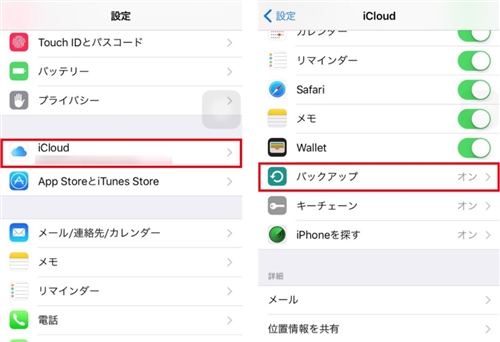
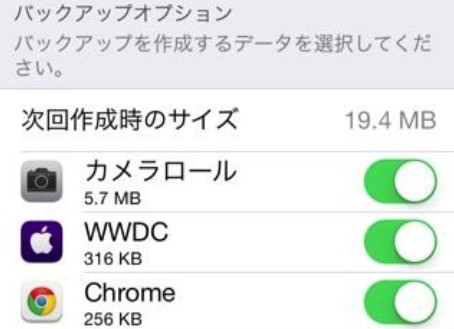
インターネット上に写真を保存できる「iCloud」を使うことで、簡単にバックアップができます。


全てのデータをiCloudにバックアップしようとすると容量オーバーになる可能性があるので、バックアップできる種類を「写真」に限定しましょう。


そうすれば、他のデータで容量オーバーにならず、写真だけをiCloudにバックアップできますよ。


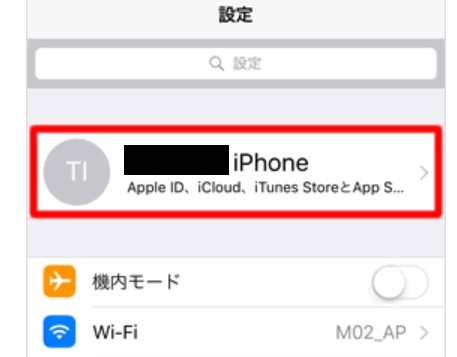
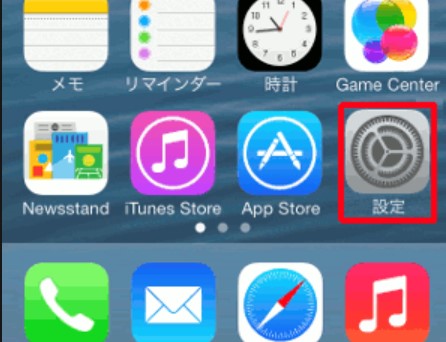
写真だけをバックアップするには、iphoneのホームボタンを1回押してから「設定」アプリをタップしてください。
 

iphone 写真 バックアップ


次に、「ユーザー名」のアイコンをタップします。


iphone 写真 バックアップ


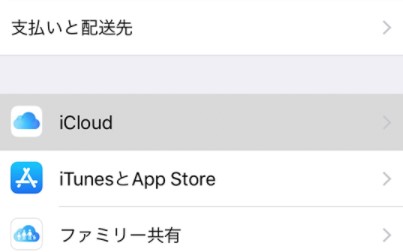
ユーザー概要欄が表示されますから、「iCloud」を選択しましょう。


iphone 写真 バックアップ


「iCloud」に関する設定詳細が出てきたら、「写真」を選び「iCloudフォトライブラリー」をオンにします。


これで時間が経過すれば、自動的に写真がバックアップされるでしょう。


スポンサーリンク


3.「Googleフォト」を使って簡単に写真をバックアップする方法
 

iphone 写真 バックアップ


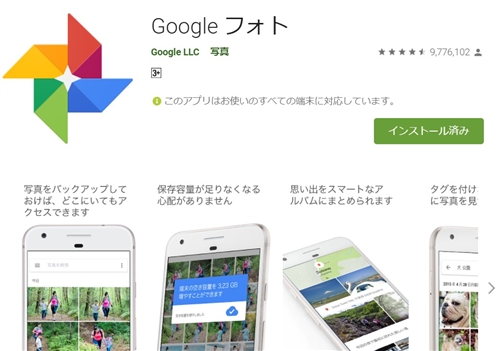
「Googleフォト」というアプリを使うことで、Googleアカウントを所持している人は写真に関しては容量無制限で保存できます。


バックアップをした時に圧縮されますが、見た目で判断できるほどには劣化しないですし、写真のサイズも1600万画素までならオリジナルの大きさという驚異の性能。


写真のバックアップができるアプリとしては、これ以上に性能の良いものはないので使ってみましょう。


Appストアなどで「Googleフォト」をダウンロードし、アプリを起動して「始める」をタップしてください。

 

iphone 写真 バックアップ


「アクセスを求めている」などのメッセージが表示されるので、「OK」を選択します。

 

iphone 写真 バックアップ


次にGoogleアカウントの入力を求められるので、「Gmail」アドレスを入力して「次へ」をタップ。

 

iphone 写真 バックアップ


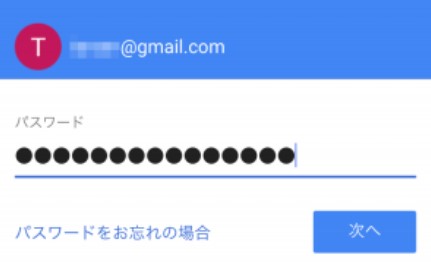
続いてはパスワードの入力となるので、「Googleアカウント」のパスワードを入力したら「次へ」を選択してください。
 

iphone 写真 バックアップ


データ通信をWi-Fiにするかどうかの設定画面になりますが、バックアップは多くの通信量を使うので何もせずに「続行」をタップしましょう。

 

iphone 写真 バックアップ


「写真と動画のアップロードサイズ」を選択する画面になるので、「高画質」にチェックを入れて「続行」をタップ。

 

iphone 写真 バックアップ


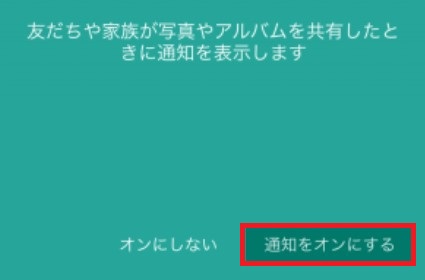
次の画面で「通知をオンにする」をタップすると、バックアップが開始されるようになります。
 

iphone 写真 バックアップ


バックアップ中も他の作業をしたいなら、「バックグラウンド」で動くようにiphoneの設定をしておきましょう。


設定するには、iphoneのホームボタンを1回押してから、「設定」アプリをタップしてください。


iphone 写真 バックアップ


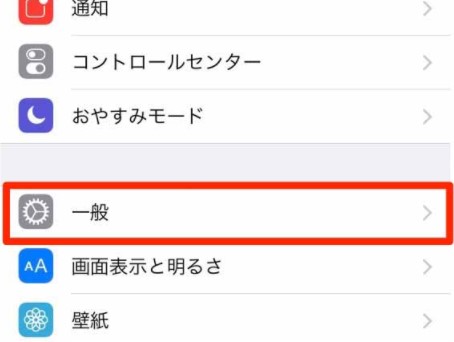
設定に関する項目が出てくるので、「一般」を選択してください。


iphone 写真 バックアップ


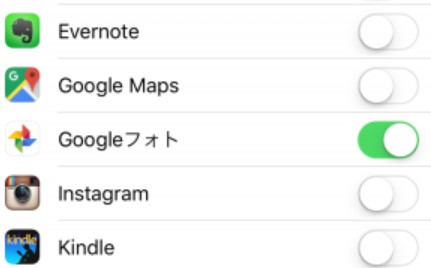
その後、「Appのバックグラウンド更新」をタップし、「Googleフォト」をオンにします。
 

iphone 写真 バックアップ


バックアップされたファイルは、「Googleフォトライブラリ」に保存されるので、iphoneの写真は消して大丈夫です。


スポンサーリンク


4.「USBメモリー」を使って写真を高速転送でバックアップする方法
 

iphone 写真 バックアップ


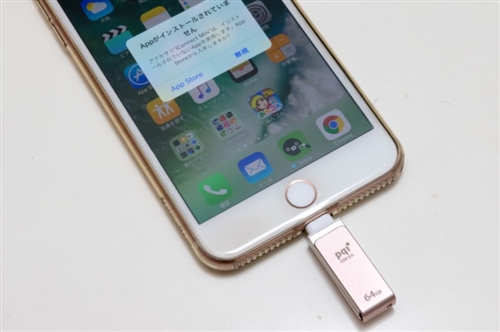
「USBメモリー」を使うことによって、写真をメモリ内に保存するという形でバックアップも可能です。


パソコンもインターネット上への転送も行わないので、とても気軽にバックアップできるという点で非常に便利。


USBメモリを、iphoneに差し込むと専用アプリをインストールするように促されるので、まだインストールしていないなら実行しましょう。


アプリが起動したら、「バックアップ」という欄に表示されている「写真」や「ビデオ」をタップすれば、それだけでiphone内のデータを自動的にバックアップしてくれます。

 

iphone 写真 バックアップ


しかもバックアップは高速なので、少し待つだけですぐに完了してくれるのが嬉しいところ。


「iCloud」のストレージアップをわざわざお金を払ってやるよりかは、USBメモリーを購入してバックアップしたほうがお得と感じる人はオススメです。


まとめ
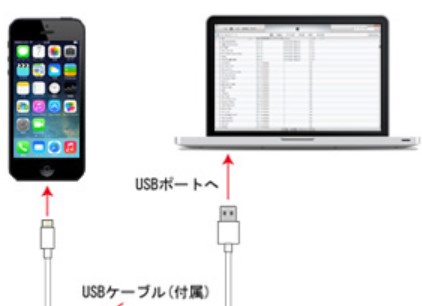
 

iphone 写真 バックアップ


ここでは、写真をPCやアプリなどを使ってバックアップする方法5選について紹介していきました。


iphoneの写真をバックアップするには、「パソコン」や「iCloud」、「Googleフォト」や「USBメモリー」といった方法があります。


どれも簡単に行えるものばかりなので、ご自分に合う方法を使っていけば良いでしょう。


iphoneの本体に保存できる容量も増えていますから、より一層バックアップは重要となってきますね。
関連記事


人気記事

iphone 写真 バックアップ

ドコモから格安SIMに乗り換える方法【一番得する乗り換え方法も紹介】


iphone 写真 バックアップ

スマホ代を節約するオススメの方法【月額料金を最大限に抑える節約術】


iphone 写真 バックアップ

バッテリー寿命の確認方法や、長持ちさせるコツ5選


iphone 写真 バックアップ

「動きが遅い」と感じたら試してほしい対処法13選


iphone 写真 バックアップ

起動中の「アプリ」を終了させる便利な方法6選


iphone 写真 バックアップ

ウィジェットの設置や追加したい便利なアプリ7選


iphone 写真 バックアップ

解像度を変更したいなら試してほしい5つの方法


iphone 写真 バックアップ

リマインダーを「もっと便利」に使いこなすコツ8選


iphone 写真 バックアップ

コンパスの機能や使い方、精度を改善する方法4選


iphone 写真 バックアップ

メモアプリを「もっと便利」に使いこなすコツ10選


iphone 写真 バックアップ

ウォレットに「パス」を追加・編集する便利な方法


iphone 写真 バックアップ

人気の外付けマイク5選!低価格で高品質の商品特集


iphone 写真 バックアップ

バースト機能の使い方や写真の保存、削除する方法


iphone 写真 バックアップ

アラームの設定や削除、便利な編集機能の使い方


iphone 写真 バックアップ

おすすめのブラウザ8選!便利で快適なアプリ特集


iphone 写真 バックアップ

フリーズして固まるときに試してほしい対処法10選


iphone 写真 バックアップ

マルチタスクの表示方法や、便利な更新機能の使い方


iphone 写真 バックアップ

テレビやパソコンにミラーリングする便利な方法4選


iphone 写真 バックアップ

フラッシュをカメラ撮影や、通知で使う便利な方法


iphone 写真 バックアップ

wifiに繋がらない時に試してほしい対処法10選


iphone 写真 バックアップ

wifiが頻繁に切れる時の効果的な対処法11選


iphone 写真 バックアップ

iphoneの「本体が熱い」と感じた時に試して欲しい対処法11選


iphone 写真 バックアップ

盗難や紛失したときに「試してほしい」4つの対処法


iphone 写真 バックアップ

【iPhone】XとXSの違いまとめ|サイズ・スペック・カメラ機能を徹底比較


iphone 写真 バックアップ

【iphone】人気コントローラー7選!ゲームを快適プレイしよう


iphone 写真 バックアップ

テレビやパソコンにミラーリングする便利な方法4選


iphone 写真 バックアップ

ワードの便利な使い方や、編集・共有する方法


iphone 写真 バックアップ

エクセルの便利な使い方!編集や図形挿入する方法


iphone 写真 バックアップ

LINEの裏技・便利機能まとめ

人気の記事
  • 【iphone】バッテリー寿命の確認方法や、長持ちさせるコツ5選【iphone】バッテリー寿命の確認方法や、長持ちさせるコツ5選
  • 【iphone】バッテリー寿命の確認方法や、長持ちさせるコツ5選【iphone】バッテリー寿命の確認方法や、長持ちさせるコツ5選
  • iphoneの「本体が熱い」と感じた時に試して欲しい対処法11選iphoneの「本体が熱い」と感じた時に試して欲しい対処法11選
  • 【iphone】キャッシュの削除方法6選!重い動作をスッキリ解消【iphone】キャッシュの削除方法6選!重い動作をスッキリ解消
  • 【iPhone】wifiに繋がらない時に試してほしい対処法10選【iPhone】wifiに繋がらない時に試してほしい対処法10選
  • 【iphone】メモアプリを「もっと便利」に使いこなすコツ10選【iphone】メモアプリを「もっと便利」に使いこなすコツ10選
  • 【iphone】wifiが頻繁に切れる時の効果的な対処法11選【iphone】wifiが頻繁に切れる時の効果的な対処法11選

裏技・小技

  • バッテリー寿命を長持ちさせるコツ
  • 「圏外」になったら試して欲しい対処法
  • 動きが遅い!と感じたら試してほしい対処法
  • 本体が熱い!と感じた時に試して欲しい対処法
  • 「アプリ」を終了させる便利な方法
  • iphoneのキャッシュの削除方法

バックアップ

  • 電話帳のバックアップ
  • バックアップから復元
  • バックアップする方法
  • バックアップできない対処法
  • icloudでバックアップ
  • itunesでバックアップ
  • バックアップの場所確認
  • 写真のバックアップ
  • バックアップをパソコンに保存
  • バックアップの時間短縮
  • アプリのバックアップ

アップデート

  • アプリのアップデートができない
  • ソフトウェアのアップデート
  • アップデートできない

wifi

  • wifiに繋がらない
  • wifiの設定
  • wifiが切れる
  • iphoneのAOSS

初期化

  • 初期化ができない
  • 強制初期化する方法
  • 初期化する方法

カメラ

  • カメラのフラッシュ
  • iphoneのライト

ワード・エクセル

  • iphoneのワード
  • iphoneのエクセル

便利機能

  • iphoneの位置情報
  • iphoneのウィジェット
  • iphoneのブックマーク
  • iphoneのsim
  • iphoneのコンパス
  • iphoneのミラーリング
  • iphoneのアクティベート
  • iphoneのボイスメモ
  • iphoneの半角カタカナ
  • iphoneのメモ
  • iphoneの赤外線
  • iphoneのアイコン
  • iphoneのバッテリー
  • iphoneの解像度
  • iphoneのバーコード
  • iphoneのスケジュール
  • iphoneのリマインダー
  • iphoneのウォレット
  • iphoneの録音
  • iphoneのプロファイル
  • iphoneのpc接続
  • iphoneのタスク
  • iphoneのQRコード
  • iphoneのハイレゾ
  • iphoneのロック
  • iphoneのクッキー
  • iphoneのメモリ
  • iphoneのキャプチャ
  • iphoneのサイレント
  • iphoneのマイク
  • iphoneのバースト
  • iphoneのデータ移行
  • iphoneのアラーム

便利アプリ

  • カレンダーアプリ
  • ラジオを無料で聴けるオススメのアプリ
  • iphoneのおすすめブラウザアプリ
  • iphoneのマップアプリ

ゲーム

  • iphoneのゲームセンター
  • iphoneのコントローラー

エラー・不具合

  • フリーズして固まる対処法

盗難・紛失

  • iphoneの紛失
  • Avgleがiphoneで見れない場合に試してほしい対処法7選

★

  • 【iPhone】XとXSの違いまとめ|サイズ・スペック・カメラ機能を徹底比較
  • iPhoneに届く迷惑メールを拒否する方法や対策の手順まとめ
  • iPhoneにかかってくる非通知を簡単に拒否する方法4選
  • 【iPhone】脱獄するメリットや注意点、脱獄させる方法を徹底解説
  • iPhoneを透明モードにする方法│透明モードを自分で作る手順
  • iPhoneにCDの音楽データを取り込む簡単な方法3選
  • iPhoneでワンセグを受信してテレビを視聴する3つの方法!
  • 【iPhone】読み上げ機能を使うメリットや使い方、詳細な設定方法
  • 【iPhone】全角スペースを素早く入力する便利な方法3選
  • 【iphone】PDFの使い方まとめ|閲覧・保存・編集・印刷する方法

格安SIM

  • 【ドコモ系の格安SIM】主要8社の料金・通信速度で徹底比較
  • ドコモから格安SIMに乗り換える方法【一番得する乗り換え方法も紹介】
  • 格安SIMで違約金なしの会社を紹介【違約金負担・キャッシュバックあり】
  • デビットカードで契約・支払いができる格安SIM【クレカなしOK】
  • 速度が安定している格安SIMランキング30【24時間リアルタイムで調べてみた】
  • スマホ代を節約するオススメの方法【月額料金を最大限に抑える節約術】

関連記事

PAGE TOP
サイトトップページ リンク集 サイトマップ Copyright © 2019 【iphone】今すぐ使いたくなる裏技・便利機能まとめ All Rights Reserved.