【iphone】ブックマークの追加や編集、閲覧や削除する方法

【iphone】ブックマークの追加や編集、閲覧や削除する方法

【iphone】ブックマークの追加や編集、閲覧や削除する方法
トップページ > iphoneのブックマーク

【iphone】ブックマークの追加や編集、閲覧や削除する方法

更新日:2019年08月06日
iphone ブックマーク


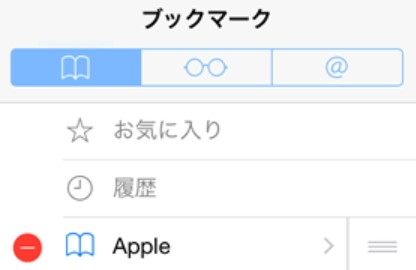
iphoneを使ってWEBページにアクセスし、情報を収集するケースは多くなっており、お気に入りのサイトを「ブックマーク」したい時もあるでしょう。


ブックマークしておけば、毎回のように検索をしないでもすぐに目的のページへアクセスできるため大変便利です。


そんなiphoneのブックマークですが、どのように行えばいいのでしょうか?


ここでは、ブックマークの追加や編集、閲覧や削除する方法について紹介していきます。


スポンサーリンク

目次
  • 1.「ブックマーク」の追加や編集をする簡単な方法
    • @ 「お気に入り」にブックマークを入れるには?
    • A 「新規フォルダ」を作成する方法
    • B ブックマークを「新規フォルダ」に追加する手順
  • 2.追加した「ブックマーク」を閲覧する方法
  • 3.不要な「ブックマーク」を削除する方法
  • 4.「ブックマーク」をiphoneの「ホーム画面」に追加する方法
  • まとめ


1.「ブックマーク」の追加や編集をする簡単な方法


iphone ブックマーク


iphoneで「ブックマーク」を付ける操作は、とても簡単なのでぜひ覚えておきましょう。


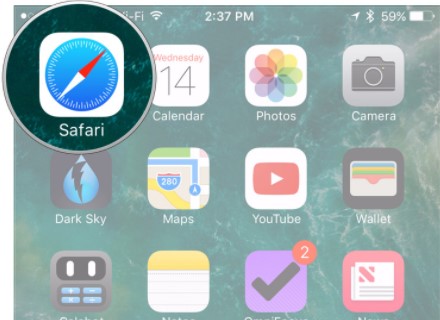
まずは、iphoneのホームボタンを1回押して、「ホーム画面」を表示してください。


次に、インターネットのWEBページを表示してくれるブラウザ「Safari」アプリをタップし起動させます。
 

iphone ブックマーク


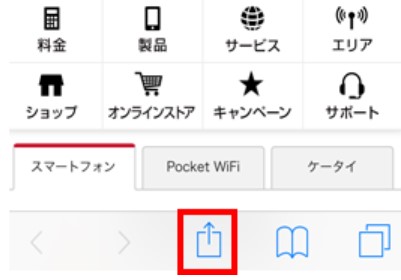
ブックマークしたい目的のページまで移動したら、画面を下に少し「フリック」しましょう。


すると、画面下部にいくつかのアイコンが表示されるので、左側にある「アクション」アイコンをタップ。
 

iphone ブックマーク


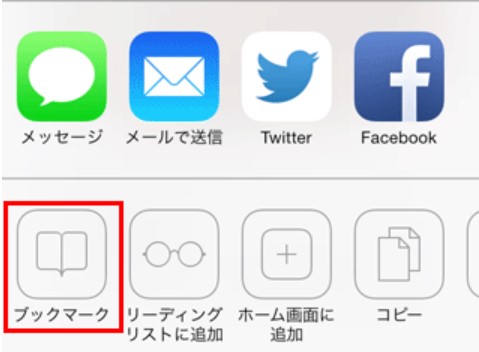
画面が切り替わるので、「ブックマーク」を選択してください。


iphone ブックマーク


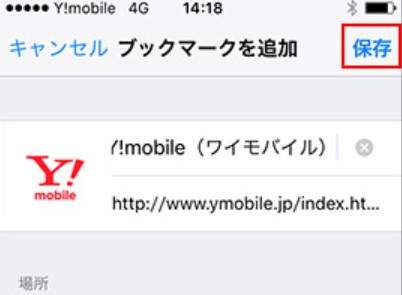
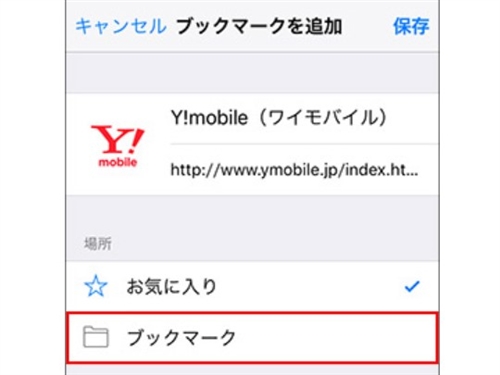
「追加」という画面が表示されるので、タイトル名などを記入していき、「場所」をタップして「ブックマーク」を選びましょう。
 

iphone ブックマーク


設定が終わったら、画面右上にある「保存」をタップしてください。


iphone ブックマーク


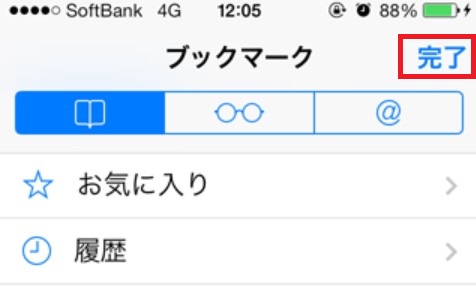
すると、「ブックマーク」に追加したページが表示されているので、「完了」をタップ。
 

iphone ブックマーク


数ステップで終わるので、慣れてしまえば苦労することなく行えるでしょう。


スポンサーリンク


@ 「お気に入り」にブックマークを入れるには?


iphone ブックマーク


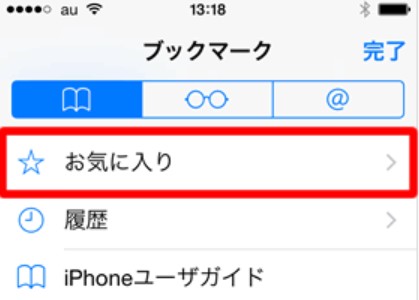
「ブックマーク」に追加した時、最初から「お気に入り」というフォルダが存在しています。


「お気に入り」フォルダにブックマークを追加することで、「新規ページ画面」に一覧表示されるのです。


「お気に入り」フォルダに追加するには、ブックマークを付けるページに移動し、保存する「場所」を「お気に入り」フォルダに指定するだけ。


フォルダの指定が完了したら、画面右上にある「保存」をタップすれば完了します。


スポンサーリンク


A 「新規フォルダ」を作成する方法


iphone ブックマーク


「ブックマーク」に多くのページがあると探すのに苦労するため、「新規フォルダ」を作成して見やすくできます。


複数のWEBサイトを「新規フォルダ」に入れて管理ができるので、「アニメ」や「漫画」など分かりやすい名前を付ければ後々楽です。


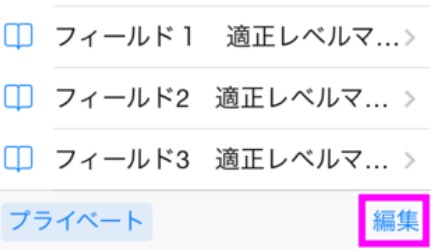
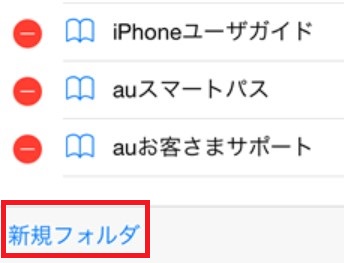
「新規フォルダ」を作成するには、「ブックマーク」ページまで移動してから、画面右下にある「編集」をタップしてください。


画面が切り替わるので、次は画面左下にある「新規フォルダ」を選択します。
 

iphone ブックマーク


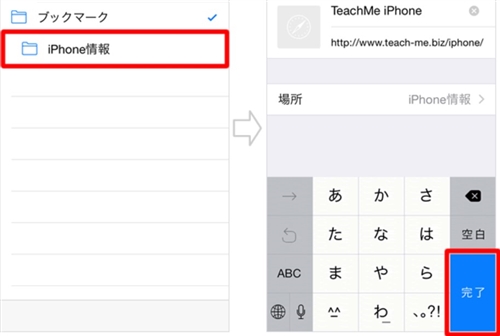
「フォルダを編集」の画面になったら、フォルダ名を入力し、場所を指定し「完了」をタップしましょう。
 

iphone ブックマーク


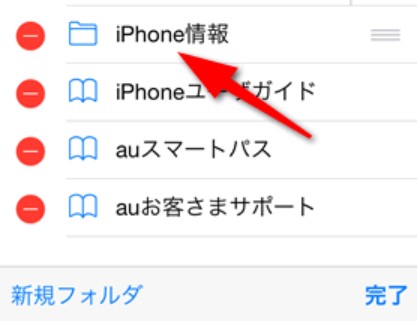
「ブックマーク」ページに、作成したフォルダが表示されているのを確認したら、画面右下にある「完了」をタップ。
 

iphone ブックマーク


これで、「新規フォルダ」の作成ができました。


スポンサーリンク


B ブックマークを「新規フォルダ」に追加する手順


iphone ブックマーク


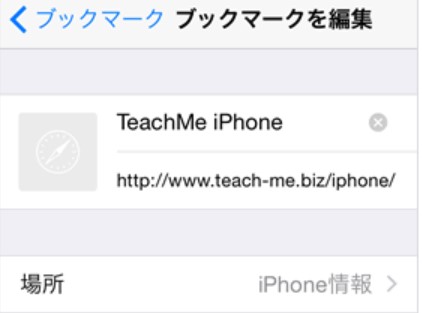
「新規フォルダ」にブックマークを追加するには、「編集画面」でブックマークをタップしてください。


「場所」を、作成した「フォルダ名」に指定すれば自動的に移動するので、画面右上の「完了」を選択します。


iphone ブックマーク


これで、「新規フォルダ」にブックマークを追加できました。


同じ手順を繰り返せば、他のブックマークも「新規フォルダ」に追加が可能です。


スポンサーリンク


2.追加した「ブックマーク」を閲覧する方法
 

iphone ブックマーク


iphoneでお気に入りのページを、「ブックマーク」したらいつでもそのページへ簡単にアクセスできます。


では、ブックマークを閲覧する方法について紹介していきますね。


まずはiphoneのホームボタンを1回押してから、「ホーム画面」を表示してください。


次に、ブラウザ「Safari」アプリをタップし起動させます。


iphone ブックマーク


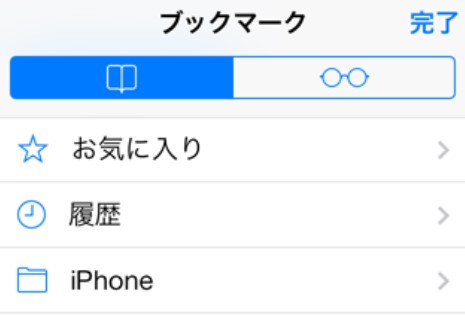
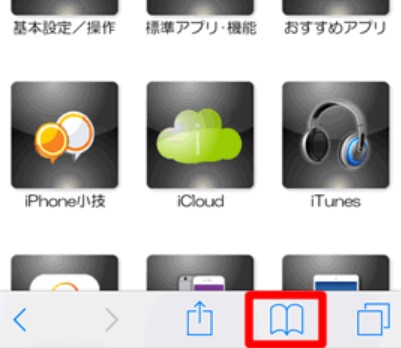
トップ画面を少し下に移動させると、画面下部にいくつかのアイコンが表示されるので、「ブックマーク」アイコンをタップしましょう。
 

iphone ブックマーク


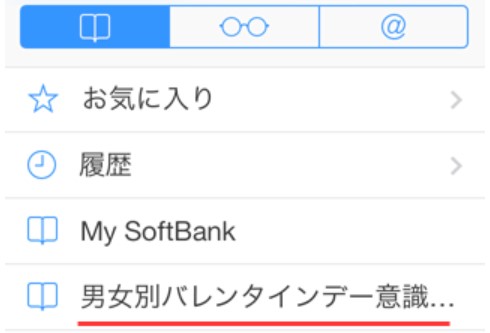
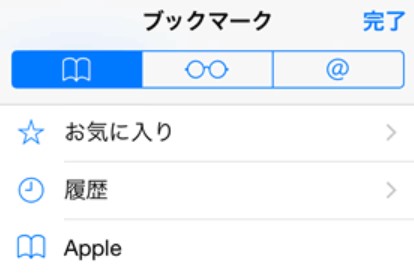
すると、「ブックマーク」ページに切り替わり、登録したWEBサイトのタイトルが表示されているはずです。
 

iphone ブックマーク


閲覧したいページ名をタップすると、自動的にブックマークしたサイトにアクセスしてくれます。


スポンサーリンク


3.不要な「ブックマーク」を削除する方法
 

iphone ブックマーク


iphoneにて追加した「ブックマーク」ですが、もう閲覧する可能性が無いと判断したら削除したいですよね?


削除しなければ、どんどんブックマークが溜まってしまい、逆に探すのに苦労するからです。


ブックマークを削除するには、iphoneのホームボタンを1回押してから、「ホーム画面」を表示してください。


次に、ブラウザ「Safari」アプリをタップし、WEBページのトップ画面を出します。


iphone ブックマーク


画面を少し下にずらしてから、「ブックマーク」アイコンをタップしましょう。


iphone ブックマーク


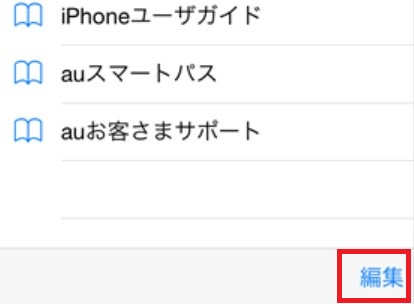
ブックマークしたページの一覧が出てきたら、画面右下にある「編集」を選択。


iphone ブックマーク


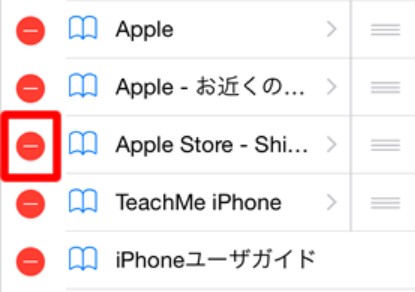
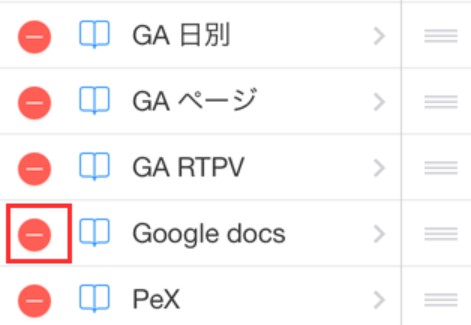
「編集画面」に切り替わるので、削除したいブックマークの左側に表示されている「−」ボタンを1回タップ。


iphone ブックマーク


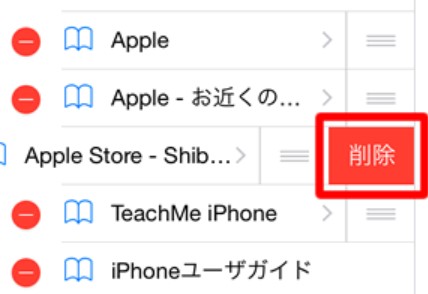
すると、削除するかの確認メッセージが出るので、「削除」をタップしてください。
 

iphone ブックマーク


これで「ブックマーク一覧」から、指定したブックマークが削除できました。


スポンサーリンク


4.「ブックマーク」をiphoneの「ホーム画面」に追加する方法
 

iphone ブックマーク


毎日のように閲覧するWEBページだと、毎回「Safari」を開いて「ブックマーク」アイコンをタップして…を繰り返すのは面倒ですよね?


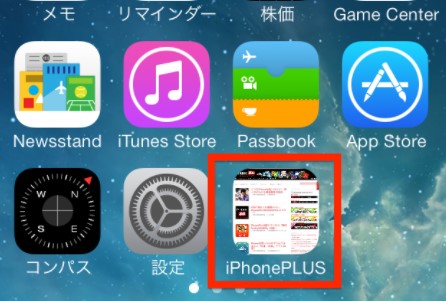
実は、iphoneには「ホーム画面」にブックマークを追加できる機能が備わっており、ホーム画面に追加したブックマークをタップするだけで、簡単にページへアクセスできます。


方法は、まずiphoneのホームボタンを1回押して、「ホーム画面」を表示してください。


次に「Safari」を起動して、「ホーム画面」に追加したいWEBページまで移動します。


iphone ブックマーク


画面を少し動かして、画面下部の「アクション」アイコンをタップしましょう。


iphone ブックマーク


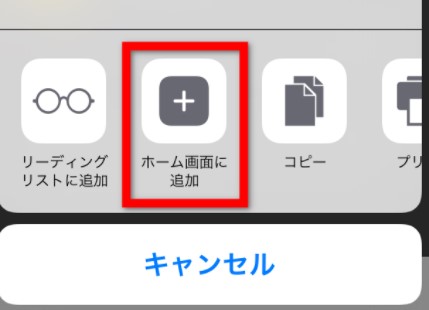
「ホーム画面に追加」というアイコンが出てくるので、そちらを選択。


iphone ブックマーク


これでiphoneの「ホーム画面」に、「ブックマーク」のリンクアイコンが追加されました。


追加したリンクアイコンをタップすると、WEBサイトが表示されます。


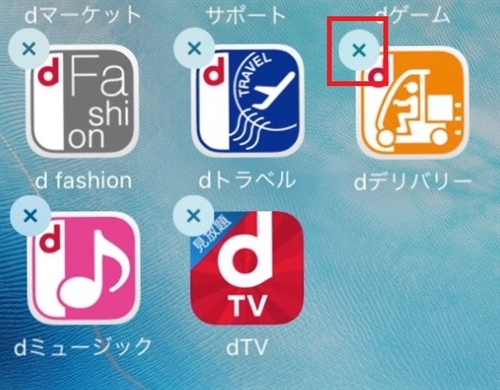
削除したいときは、「リンクアイコン」を長押しします。
 

iphone ブックマーク


表示された「×」をタップし、「削除」を選択すれば、「ホーム画面」から消せるので便利です。


スポンサーリンク


まとめ
 

iphone ブックマーク


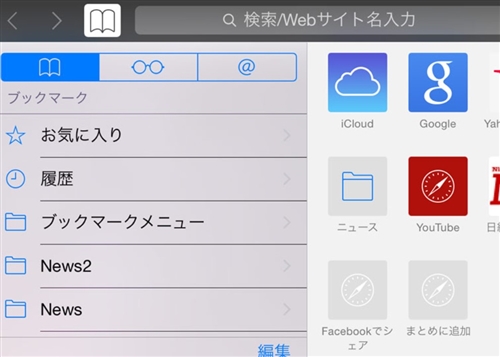
ここでは、ブックマークの追加や編集、閲覧や削除する方法について紹介していきました。


「ブックマーク」を使えば、目的のページをすぐに開けるため、頻繁に訪れるサイトを登録しておくと便利です。


iphoneでは、「ホーム画面」にWEBページリンクを「アイコン」という形で追加できます。


いちいち「ブックマーク」を開かずとも、ホーム画面から1回のタップでページを開けるので、毎日のようにアクセスするサイトがあるなら、こちらのほうをオススメします!
関連記事


人気記事

iphone ブックマーク

ドコモから格安SIMに乗り換える方法【一番得する乗り換え方法も紹介】


iphone ブックマーク

スマホ代を節約するオススメの方法【月額料金を最大限に抑える節約術】


iphone ブックマーク

バッテリー寿命の確認方法や、長持ちさせるコツ5選


iphone ブックマーク

「動きが遅い」と感じたら試してほしい対処法13選


iphone ブックマーク

起動中の「アプリ」を終了させる便利な方法6選


iphone ブックマーク

ウィジェットの設置や追加したい便利なアプリ7選


iphone ブックマーク

解像度を変更したいなら試してほしい5つの方法


iphone ブックマーク

リマインダーを「もっと便利」に使いこなすコツ8選


iphone ブックマーク

コンパスの機能や使い方、精度を改善する方法4選


iphone ブックマーク

メモアプリを「もっと便利」に使いこなすコツ10選


iphone ブックマーク

ウォレットに「パス」を追加・編集する便利な方法


iphone ブックマーク

人気の外付けマイク5選!低価格で高品質の商品特集


iphone ブックマーク

バースト機能の使い方や写真の保存、削除する方法


iphone ブックマーク

アラームの設定や削除、便利な編集機能の使い方


iphone ブックマーク

おすすめのブラウザ8選!便利で快適なアプリ特集


iphone ブックマーク

フリーズして固まるときに試してほしい対処法10選


iphone ブックマーク

マルチタスクの表示方法や、便利な更新機能の使い方


iphone ブックマーク

テレビやパソコンにミラーリングする便利な方法4選


iphone ブックマーク

フラッシュをカメラ撮影や、通知で使う便利な方法


iphone ブックマーク

wifiに繋がらない時に試してほしい対処法10選


iphone ブックマーク

wifiが頻繁に切れる時の効果的な対処法11選


iphone ブックマーク

iphoneの「本体が熱い」と感じた時に試して欲しい対処法11選


iphone ブックマーク

盗難や紛失したときに「試してほしい」4つの対処法


iphone ブックマーク

【iPhone】XとXSの違いまとめ|サイズ・スペック・カメラ機能を徹底比較


iphone ブックマーク

【iphone】人気コントローラー7選!ゲームを快適プレイしよう


iphone ブックマーク

テレビやパソコンにミラーリングする便利な方法4選


iphone ブックマーク

ワードの便利な使い方や、編集・共有する方法


iphone ブックマーク

エクセルの便利な使い方!編集や図形挿入する方法


iphone ブックマーク

LINEの裏技・便利機能まとめ

人気の記事
  • 【iphone】バッテリー寿命の確認方法や、長持ちさせるコツ5選【iphone】バッテリー寿命の確認方法や、長持ちさせるコツ5選
  • 【iphone】バッテリー寿命の確認方法や、長持ちさせるコツ5選【iphone】バッテリー寿命の確認方法や、長持ちさせるコツ5選
  • iphoneの「本体が熱い」と感じた時に試して欲しい対処法11選iphoneの「本体が熱い」と感じた時に試して欲しい対処法11選
  • 【iphone】キャッシュの削除方法6選!重い動作をスッキリ解消【iphone】キャッシュの削除方法6選!重い動作をスッキリ解消
  • 【iPhone】wifiに繋がらない時に試してほしい対処法10選【iPhone】wifiに繋がらない時に試してほしい対処法10選
  • 【iphone】メモアプリを「もっと便利」に使いこなすコツ10選【iphone】メモアプリを「もっと便利」に使いこなすコツ10選
  • 【iphone】wifiが頻繁に切れる時の効果的な対処法11選【iphone】wifiが頻繁に切れる時の効果的な対処法11選

裏技・小技

  • バッテリー寿命を長持ちさせるコツ
  • 「圏外」になったら試して欲しい対処法
  • 動きが遅い!と感じたら試してほしい対処法
  • 本体が熱い!と感じた時に試して欲しい対処法
  • 「アプリ」を終了させる便利な方法
  • iphoneのキャッシュの削除方法

バックアップ

  • 電話帳のバックアップ
  • バックアップから復元
  • バックアップする方法
  • バックアップできない対処法
  • icloudでバックアップ
  • itunesでバックアップ
  • バックアップの場所確認
  • 写真のバックアップ
  • バックアップをパソコンに保存
  • バックアップの時間短縮
  • アプリのバックアップ

アップデート

  • アプリのアップデートができない
  • ソフトウェアのアップデート
  • アップデートできない

wifi

  • wifiに繋がらない
  • wifiの設定
  • wifiが切れる
  • iphoneのAOSS

初期化

  • 初期化ができない
  • 強制初期化する方法
  • 初期化する方法

カメラ

  • カメラのフラッシュ
  • iphoneのライト

ワード・エクセル

  • iphoneのワード
  • iphoneのエクセル

便利機能

  • iphoneの位置情報
  • iphoneのウィジェット
  • iphoneのブックマーク
  • iphoneのsim
  • iphoneのコンパス
  • iphoneのミラーリング
  • iphoneのアクティベート
  • iphoneのボイスメモ
  • iphoneの半角カタカナ
  • iphoneのメモ
  • iphoneの赤外線
  • iphoneのアイコン
  • iphoneのバッテリー
  • iphoneの解像度
  • iphoneのバーコード
  • iphoneのスケジュール
  • iphoneのリマインダー
  • iphoneのウォレット
  • iphoneの録音
  • iphoneのプロファイル
  • iphoneのpc接続
  • iphoneのタスク
  • iphoneのQRコード
  • iphoneのハイレゾ
  • iphoneのロック
  • iphoneのクッキー
  • iphoneのメモリ
  • iphoneのキャプチャ
  • iphoneのサイレント
  • iphoneのマイク
  • iphoneのバースト
  • iphoneのデータ移行
  • iphoneのアラーム

便利アプリ

  • カレンダーアプリ
  • ラジオを無料で聴けるオススメのアプリ
  • iphoneのおすすめブラウザアプリ
  • iphoneのマップアプリ

ゲーム

  • iphoneのゲームセンター
  • iphoneのコントローラー

エラー・不具合

  • フリーズして固まる対処法

盗難・紛失

  • iphoneの紛失
  • Avgleがiphoneで見れない場合に試してほしい対処法7選

★

  • 【iPhone】XとXSの違いまとめ|サイズ・スペック・カメラ機能を徹底比較
  • iPhoneに届く迷惑メールを拒否する方法や対策の手順まとめ
  • iPhoneにかかってくる非通知を簡単に拒否する方法4選
  • 【iPhone】脱獄するメリットや注意点、脱獄させる方法を徹底解説
  • iPhoneを透明モードにする方法│透明モードを自分で作る手順
  • iPhoneにCDの音楽データを取り込む簡単な方法3選
  • iPhoneでワンセグを受信してテレビを視聴する3つの方法!
  • 【iPhone】読み上げ機能を使うメリットや使い方、詳細な設定方法
  • 【iPhone】全角スペースを素早く入力する便利な方法3選
  • 【iphone】PDFの使い方まとめ|閲覧・保存・編集・印刷する方法

格安SIM

  • 【ドコモ系の格安SIM】主要8社の料金・通信速度で徹底比較
  • ドコモから格安SIMに乗り換える方法【一番得する乗り換え方法も紹介】
  • 格安SIMで違約金なしの会社を紹介【違約金負担・キャッシュバックあり】
  • デビットカードで契約・支払いができる格安SIM【クレカなしOK】
  • 速度が安定している格安SIMランキング30【24時間リアルタイムで調べてみた】
  • スマホ代を節約するオススメの方法【月額料金を最大限に抑える節約術】

関連記事

PAGE TOP
サイトトップページ リンク集 サイトマップ Copyright © 2019 【iphone】今すぐ使いたくなる裏技・便利機能まとめ All Rights Reserved.