【iphone】バッテリーの残量確認や表示変更する便利な方法

【iphone】バッテリーの残量確認や表示変更する便利な方法

【iphone】バッテリーの残量確認や表示変更する便利な方法
トップページ > iphoneのバッテリー

【iphone】バッテリーの残量確認や表示変更する便利な方法

更新日:2019年08月06日
iphone バッテリー 表示


iphoneをプライベートや仕事で利用している人にとって、「バッテリー」の残量は大きな関心事ですから常に見ているでしょう。


「表示」が分かりにくかったり、いきなり表示がゼロに近くなるなど不安定な動きをする場合にはストレスすら感じてしまうもの。


そんなiphoneのバッテリーですが、表示の変更方法や不具合の対処法はどのように行うのでしょうか?


ここでは、iphoneのバッテリーの残量確認や表示変更する便利な方法について紹介していきます。


スポンサーリンク

目次
  • 1.バッテリーの残量表示を「変更」する方法
  • 2.「iphone X」でバッテリーの残量を確認する方法
    • @ 「コントロールセンター」を開いてバッテリーの残量を確認する
    • A 「ウィジェット」を使ってバッテリーの残量を確認する
  • 3.バッテリーの「表示色」が変わった時の戻し方
  • 4.バッテリーの残量表示に「不具合」が起きたときの対処法
    • @ iphoneを「再起動」して残量表示が改善するか確かめる
    • A 「iOSのアップデート」を行って残量表示が改善するか確かめる
    • B iphoneを「初期化」して残量表示が改善するか確かめる
    • C 「バッテリー診断」をして異常がないか確認する
  • まとめ


1.バッテリーの残量表示を「変更」する方法


iphone バッテリー 表示


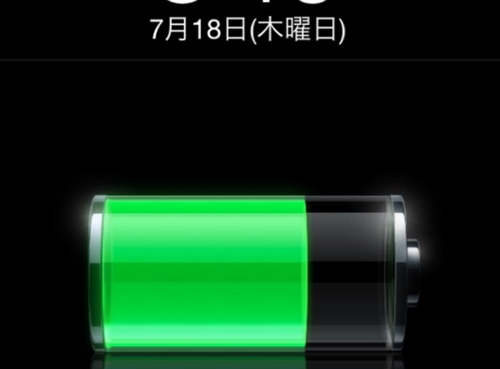
iphoneのバッテリー表示は、初期設定では「パーセント」表示ではなく、電池マークのみで示されています。


電池が減り続けていき、残量が少なくなると赤色に変化しますからすぐに充電しないとマズいと気付くでしょう。


しかし、電池マークによる「残量表示」ですと、実際に何パーセントあるのか、数字じゃないのでいまいち分からないですよね?


実は簡単にバッテリーの残量表示を変更できるので、その方法について紹介します。


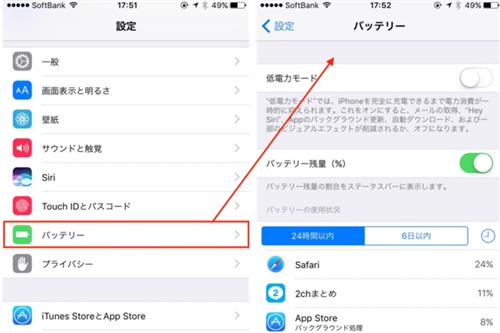
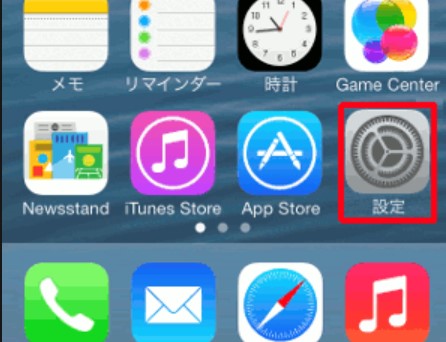
まずはiphoneのホームボタンを1回押してから、「設定」アプリをタップしてください。
 

iphone バッテリー 表示


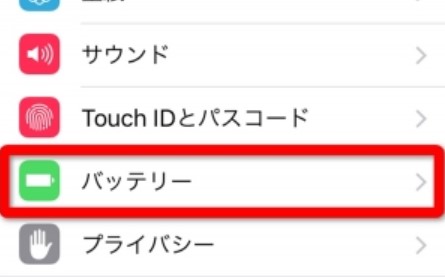
設定に関する様々な項目が並んでいるので、ここから「バッテリー」を選びましょう。
 

iphone バッテリー 表示


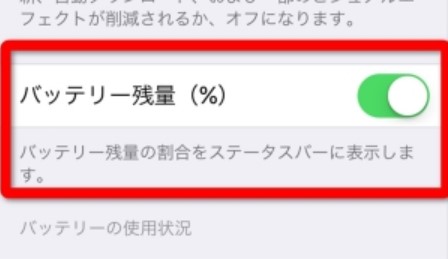
「バッテリー」の画面に切り替わったら、中ほどにある「バッテリー残量(%)」の項目のスイッチを「オン」に切り替えます。
 

iphone バッテリー 表示


すると、バッテリーの電池マークの横に、数量のパーセントが付け足されました。


iphone バッテリー 表示


数字で表示してくれるので、満タンからどれぐらい減っているのか、すぐに確認できます。


スポンサーリンク


2.「iphone X」でバッテリーの残量を確認する方法
 

iphone バッテリー 表示


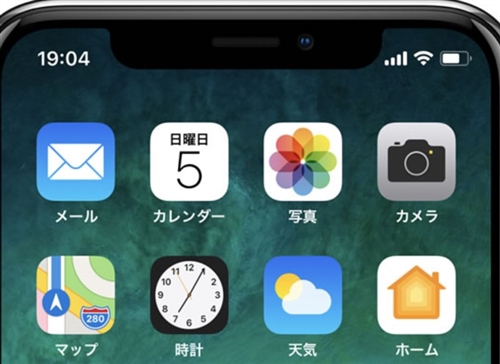
「iphone X」では、「設定」からバッテリー残量をパーセントで表す項目が削除されました。


そのため、ホーム画面の電池マークの横に、「パーセント」を出すことができないので不便に感じている人は多いです。


しかし、簡単な方法でバッテリーの表示を「パーセント」に変えることができるので、知っておくと便利ですよ。


@ 「コントロールセンター」を開いてバッテリーの残量を確認する


iphone バッテリー 表示


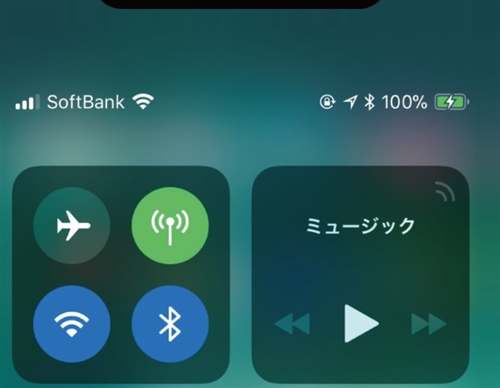
ホーム画面には表示されませんが、実は「コントロールセンター」を開くと電池マークの横にパーセント表示が出てきます。


「iphone X」でコントロールセンターを開くには、画面の右上あたりから下に向かってスワイプしてください。


するとコントロールセンターが出てくるので、画面右上に注目しましょう。


電池マークの隣に、「パーセント」で表示された数字が出ていますね。


設定を加えることなく、「コントロールセンター」を開けばすぐにバッテリーの残量が確認できるようになっています。


スポンサーリンク


A 「ウィジェット」を使ってバッテリーの残量を確認する


iphone バッテリー 表示


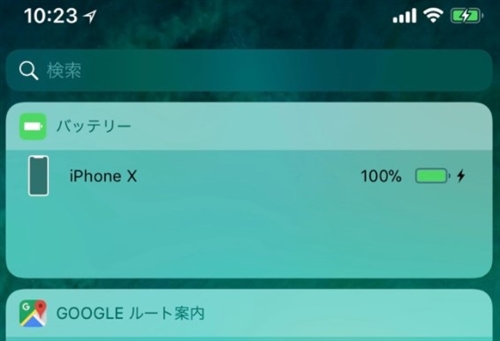
「iphone X」でバッテリーの残量をパーセントで確認するには、「ウィジェット」を使う方法もあります。


まずは、ホーム画面を右に向かってスワイプしてください。


iphone バッテリー 表示


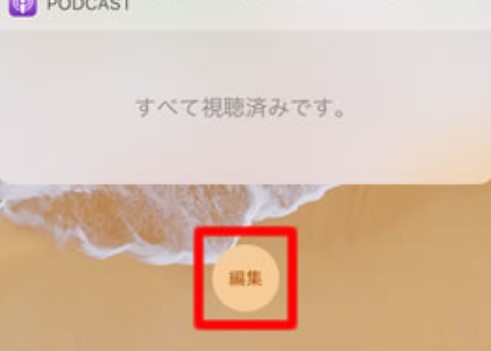
すると、「今日」というウィジェットが並ぶ画面が表示されるので、画面下部にある「編集」をタップしましょう。
 

iphone バッテリー 表示


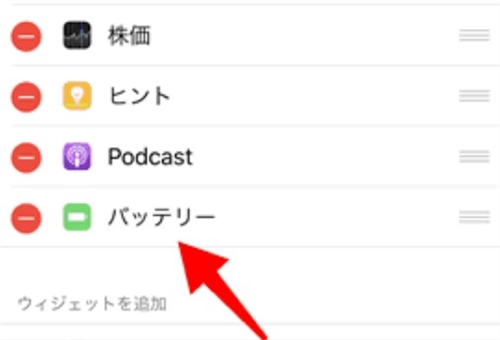
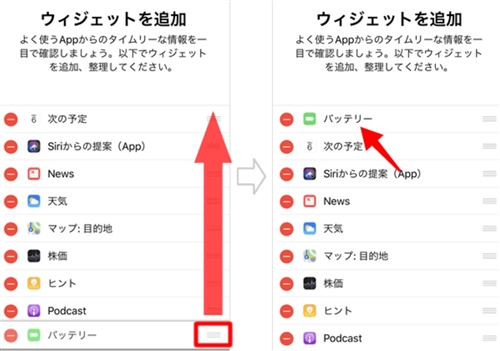
「ウィジェットを追加」という画面に切り替わるので、バッテリー表示に対応する端末と、iphoneをペアリングしてるなら「バッテリー」があります。


バッテリーアイコンの横に、「+」のボタンがあるのでそちらをタップしてください。


iphone バッテリー 表示


これで「ウィジェット」に、バッテリーが追加されました。


iphone バッテリー 表示


後は見やすいように、「バッテリーアイコン」の右にある「三」マークを押し込みながらそのまま一番上まで持っていけば移動できます。
 

iphone バッテリー 表示


「今日」の画面の一番上にバッテリーが「パーセント」表示で出るので、すぐに確認できますね。


スポンサーリンク


3.バッテリーの「表示色」が変わった時の戻し方
 

iphone バッテリー 表示


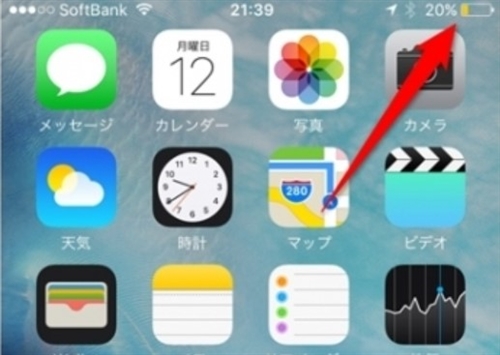
iphoneのバッテリーを示す電池マークの、「表示色」が突如として変わってしまい焦った経験を持つ人もいるでしょう。


実はiphoneには「低電力モード」が搭載されており、有効になるとパフォーマンスが落ちる代わり、バッテリー駆動時間が長くなります。


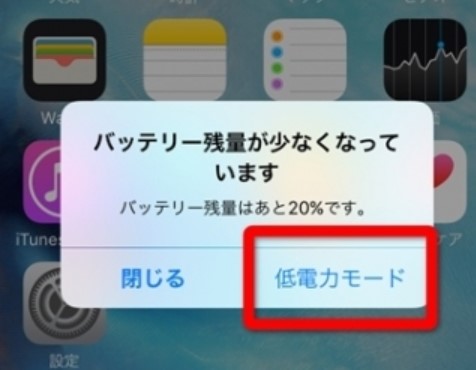
バッテリー残量が一定値を下回ると、「バッテリー残量が少なくなっています」と画面に表示されます。


ここで、「低電力モード」をタップすると、iphoneは低電力モードに切り替わりパフォーマンスを落とすようになるのです。
 

iphone バッテリー 表示


それと同時に、「電池マーク」の表示色が黄色になるんですね。


表示色を元に戻したいなら、まずiphoneのホーム画面から「設定」アプリをタップしてください。


iphone バッテリー 表示


設定に関する様々な項目が並んでいるので、ここから「バッテリー」を選びます。


iphone バッテリー 表示


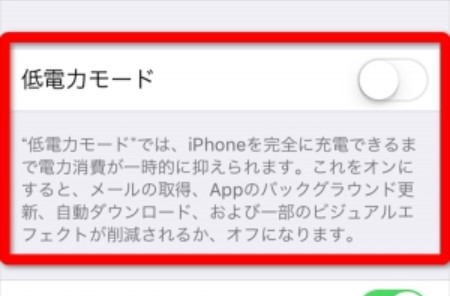
次の画面で、「低電力モード」の横にあるスイッチを「オフ」に切り替えましょう。
 

iphone バッテリー 表示


これでバッテリーの表示色が、「黄色」から元の色に戻ります。


ちなみに、電池残量が80%を超えるまで充電されると、自動的に「低電力モード」は解除されるので表示色もいつも通りに戻ります。


スポンサーリンク


4.バッテリーの残量表示に「不具合」が起きたときの対処法
 

iphone バッテリー 表示


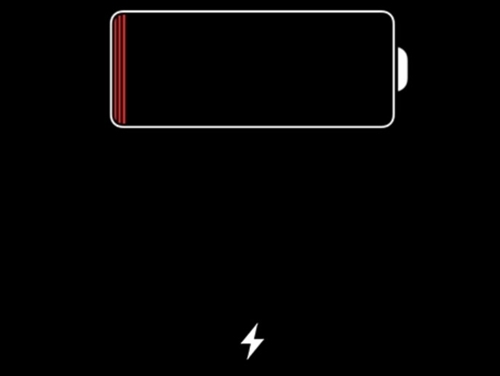
1時間前に80%あったバッテリーが、何もしていないのにいきなり30%台に突入している…。


極端な例ではありますが、明らかに残量表示に「不具合」が生じている場合、どんな対処をするべきか知りたいですよね?


以下から、残量表示の不具合が起きた際の対処法を紹介するので、参考にしてみてください。


@ iphoneを「再起動」して残量表示が改善するか確かめる


iphone バッテリー 表示


バッテリーの残量表示に不具合が出ていると、正確な残量が把握できないので出先ですと困ります。


残量表示に不具合が起きたら、まずはiphoneを「再起動」してみましょう。


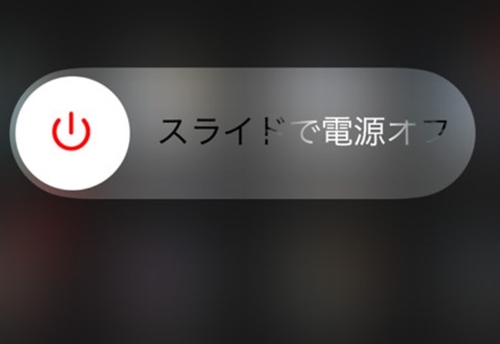
「スリープ」ボタンを長押しして、画面に「スライドで電源オフ」と表示されたら案内通りに従って電源を落とします。


電源が落ちたのを確認したら、再び「スリープ」ボタンを長押しすれば再起動が完了です。


これで、バッテリー残量表示が正常に戻るか、しばらく時間を置いて確かめてみましょう。


スポンサーリンク


A 「iOSのアップデート」を行って残量表示が改善するか確かめる


iphone バッテリー 表示


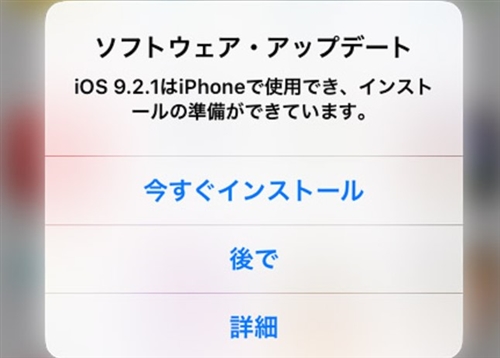
iphoneを再起動しても、改善が見られないのであれば「iOSのアップデート」を行いましょう。


ソフトウェアに問題があると、バッテリーが正常に表示されない可能性があるからです。


iphoneのホーム画面から「設定」アプリをタップしてください。


iphone バッテリー 表示


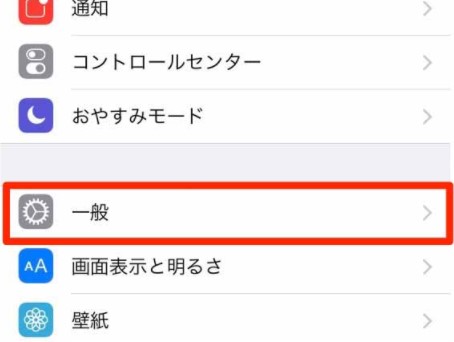
設定に関する項目が並んでいるので、「一般」を選びます。


iphone バッテリー 表示


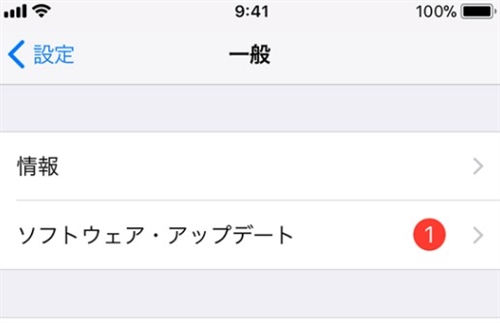
次の画面で、「ソフトウェアアップデート」をタップ。


iphone バッテリー 表示


そして、「ダウンロードとインストール」を選択しましょう。


パスワードを入力して、利用規約に同意したらアップデートが開始されます。


スポンサーリンク


B iphoneを「初期化」して残量表示が改善するか確かめる


iphone バッテリー 表示


iphoneの「初期化」は、手間もかかるので最後の手段という認識でいてください。


初期化する前には、必ずバックアップを取っておきすぐに復元できるようにしておくと、後々の設定が楽になります。


初期化するには、iphoneのホーム画面から「設定」アプリをタップしてください。


iphone バッテリー 表示


次に「一般」を選びます。


iphone バッテリー 表示


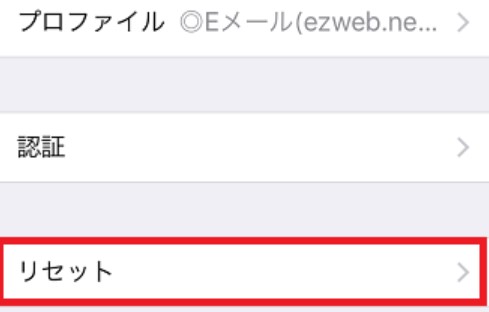
画面を一番下までスクロールして、「リセット」をタップ。


iphone バッテリー 表示


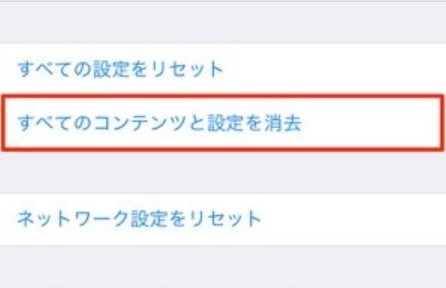
「すべてのコンテンツと設定を消去」を選択しましょう。


iphone バッテリー 表示


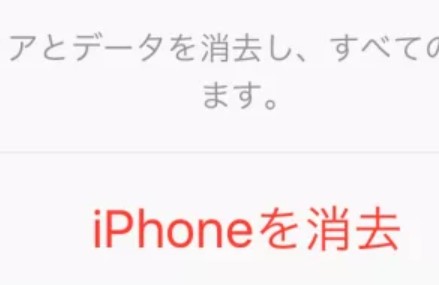
確認のメッセージが出るので、「iphoneを消去」をタップ。


iphone バッテリー 表示


これで初期化が始まります。


スポンサーリンク


C 「バッテリー診断」をして異常がないか確認する


iphone バッテリー 表示


再起動や初期化をしても、バッテリー表示に不具合が出ているなら「バッテリー診断」をしましょう。


まずは、「設定」アプリをタップしてください。


iphone バッテリー 表示


その後、「バッテリー」をタップ。


iphone バッテリー 表示


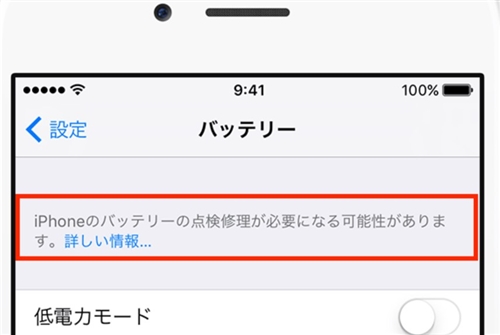
画面上部に、「交換のお知らせ」があるか確かめてください。


表示があるなら、バッテリーが消耗しているので交換の必要があります。


まとめ
 

iphone バッテリー 表示


ここでは、iphoneのバッテリーの残量確認や表示変更する便利な方法について紹介していきました。


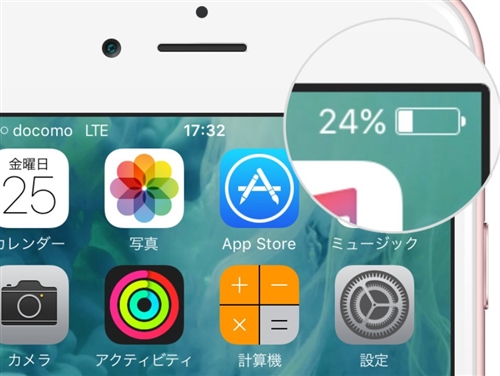
バッテリーの残量表示を、「パーセント」に変えるのはとても簡単なので、電池マークのみの場合はすぐに変更してみましょう。


iphone Xの場合は「コントロールセンター」を表示すれば、パーセント表示が電池マークの横に出ているのですぐに確認可能です。


バッテリーの表示は、毎日欠かさず使うiphoneなのでいつも気にする場所ですから、分かりやすい表示にしておきたいものですね。
関連記事


人気記事

iphone バッテリー 表示

ドコモから格安SIMに乗り換える方法【一番得する乗り換え方法も紹介】


iphone バッテリー 表示

スマホ代を節約するオススメの方法【月額料金を最大限に抑える節約術】


iphone バッテリー 表示

バッテリー寿命の確認方法や、長持ちさせるコツ5選


iphone バッテリー 表示

「動きが遅い」と感じたら試してほしい対処法13選


iphone バッテリー 表示

起動中の「アプリ」を終了させる便利な方法6選


iphone バッテリー 表示

ウィジェットの設置や追加したい便利なアプリ7選


iphone バッテリー 表示

解像度を変更したいなら試してほしい5つの方法


iphone バッテリー 表示

リマインダーを「もっと便利」に使いこなすコツ8選


iphone バッテリー 表示

コンパスの機能や使い方、精度を改善する方法4選


iphone バッテリー 表示

メモアプリを「もっと便利」に使いこなすコツ10選


iphone バッテリー 表示

ウォレットに「パス」を追加・編集する便利な方法


iphone バッテリー 表示

人気の外付けマイク5選!低価格で高品質の商品特集


iphone バッテリー 表示

バースト機能の使い方や写真の保存、削除する方法


iphone バッテリー 表示

アラームの設定や削除、便利な編集機能の使い方


iphone バッテリー 表示

おすすめのブラウザ8選!便利で快適なアプリ特集


iphone バッテリー 表示

フリーズして固まるときに試してほしい対処法10選


iphone バッテリー 表示

マルチタスクの表示方法や、便利な更新機能の使い方


iphone バッテリー 表示

テレビやパソコンにミラーリングする便利な方法4選


iphone バッテリー 表示

フラッシュをカメラ撮影や、通知で使う便利な方法


iphone バッテリー 表示

wifiに繋がらない時に試してほしい対処法10選


iphone バッテリー 表示

wifiが頻繁に切れる時の効果的な対処法11選


iphone バッテリー 表示

iphoneの「本体が熱い」と感じた時に試して欲しい対処法11選


iphone バッテリー 表示

盗難や紛失したときに「試してほしい」4つの対処法


iphone バッテリー 表示

【iPhone】XとXSの違いまとめ|サイズ・スペック・カメラ機能を徹底比較


iphone バッテリー 表示

【iphone】人気コントローラー7選!ゲームを快適プレイしよう


iphone バッテリー 表示

テレビやパソコンにミラーリングする便利な方法4選


iphone バッテリー 表示

ワードの便利な使い方や、編集・共有する方法


iphone バッテリー 表示

エクセルの便利な使い方!編集や図形挿入する方法


iphone バッテリー 表示

LINEの裏技・便利機能まとめ

人気の記事
  • 【iphone】バッテリー寿命の確認方法や、長持ちさせるコツ5選【iphone】バッテリー寿命の確認方法や、長持ちさせるコツ5選
  • 【iphone】バッテリー寿命の確認方法や、長持ちさせるコツ5選【iphone】バッテリー寿命の確認方法や、長持ちさせるコツ5選
  • iphoneの「本体が熱い」と感じた時に試して欲しい対処法11選iphoneの「本体が熱い」と感じた時に試して欲しい対処法11選
  • 【iphone】キャッシュの削除方法6選!重い動作をスッキリ解消【iphone】キャッシュの削除方法6選!重い動作をスッキリ解消
  • 【iPhone】wifiに繋がらない時に試してほしい対処法10選【iPhone】wifiに繋がらない時に試してほしい対処法10選
  • 【iphone】メモアプリを「もっと便利」に使いこなすコツ10選【iphone】メモアプリを「もっと便利」に使いこなすコツ10選
  • 【iphone】wifiが頻繁に切れる時の効果的な対処法11選【iphone】wifiが頻繁に切れる時の効果的な対処法11選

裏技・小技

  • バッテリー寿命を長持ちさせるコツ
  • 「圏外」になったら試して欲しい対処法
  • 動きが遅い!と感じたら試してほしい対処法
  • 本体が熱い!と感じた時に試して欲しい対処法
  • 「アプリ」を終了させる便利な方法
  • iphoneのキャッシュの削除方法

バックアップ

  • 電話帳のバックアップ
  • バックアップから復元
  • バックアップする方法
  • バックアップできない対処法
  • icloudでバックアップ
  • itunesでバックアップ
  • バックアップの場所確認
  • 写真のバックアップ
  • バックアップをパソコンに保存
  • バックアップの時間短縮
  • アプリのバックアップ

アップデート

  • アプリのアップデートができない
  • ソフトウェアのアップデート
  • アップデートできない

wifi

  • wifiに繋がらない
  • wifiの設定
  • wifiが切れる
  • iphoneのAOSS

初期化

  • 初期化ができない
  • 強制初期化する方法
  • 初期化する方法

カメラ

  • カメラのフラッシュ
  • iphoneのライト

ワード・エクセル

  • iphoneのワード
  • iphoneのエクセル

便利機能

  • iphoneの位置情報
  • iphoneのウィジェット
  • iphoneのブックマーク
  • iphoneのsim
  • iphoneのコンパス
  • iphoneのミラーリング
  • iphoneのアクティベート
  • iphoneのボイスメモ
  • iphoneの半角カタカナ
  • iphoneのメモ
  • iphoneの赤外線
  • iphoneのアイコン
  • iphoneのバッテリー
  • iphoneの解像度
  • iphoneのバーコード
  • iphoneのスケジュール
  • iphoneのリマインダー
  • iphoneのウォレット
  • iphoneの録音
  • iphoneのプロファイル
  • iphoneのpc接続
  • iphoneのタスク
  • iphoneのQRコード
  • iphoneのハイレゾ
  • iphoneのロック
  • iphoneのクッキー
  • iphoneのメモリ
  • iphoneのキャプチャ
  • iphoneのサイレント
  • iphoneのマイク
  • iphoneのバースト
  • iphoneのデータ移行
  • iphoneのアラーム

便利アプリ

  • カレンダーアプリ
  • ラジオを無料で聴けるオススメのアプリ
  • iphoneのおすすめブラウザアプリ
  • iphoneのマップアプリ

ゲーム

  • iphoneのゲームセンター
  • iphoneのコントローラー

エラー・不具合

  • フリーズして固まる対処法

盗難・紛失

  • iphoneの紛失
  • Avgleがiphoneで見れない場合に試してほしい対処法7選

★

  • 【iPhone】XとXSの違いまとめ|サイズ・スペック・カメラ機能を徹底比較
  • iPhoneに届く迷惑メールを拒否する方法や対策の手順まとめ
  • iPhoneにかかってくる非通知を簡単に拒否する方法4選
  • 【iPhone】脱獄するメリットや注意点、脱獄させる方法を徹底解説
  • iPhoneを透明モードにする方法│透明モードを自分で作る手順
  • iPhoneにCDの音楽データを取り込む簡単な方法3選
  • iPhoneでワンセグを受信してテレビを視聴する3つの方法!
  • 【iPhone】読み上げ機能を使うメリットや使い方、詳細な設定方法
  • 【iPhone】全角スペースを素早く入力する便利な方法3選
  • 【iphone】PDFの使い方まとめ|閲覧・保存・編集・印刷する方法

格安SIM

  • 【ドコモ系の格安SIM】主要8社の料金・通信速度で徹底比較
  • ドコモから格安SIMに乗り換える方法【一番得する乗り換え方法も紹介】
  • 格安SIMで違約金なしの会社を紹介【違約金負担・キャッシュバックあり】
  • デビットカードで契約・支払いができる格安SIM【クレカなしOK】
  • 速度が安定している格安SIMランキング30【24時間リアルタイムで調べてみた】
  • スマホ代を節約するオススメの方法【月額料金を最大限に抑える節約術】

関連記事

PAGE TOP
サイトトップページ リンク集 サイトマップ Copyright © 2019 【iphone】今すぐ使いたくなる裏技・便利機能まとめ All Rights Reserved.