【iphone】盗難や紛失したときに「試してほしい」4つの対処法

【iphone】盗難や紛失したときに「試してほしい」4つの対処法

【iphone】盗難や紛失したときに「試してほしい」4つの対処法
トップページ > iphoneの紛失

【iphone】盗難や紛失したときに「試してほしい」4つの対処法

更新日:2019年08月06日
iphone 紛失


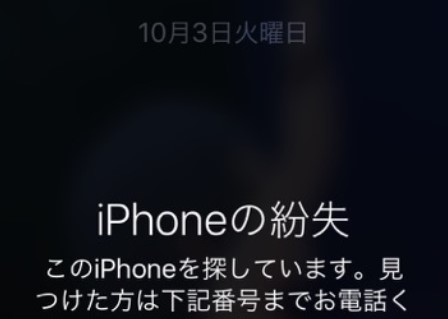
iphoneをどこかに落としたり、盗難や紛失した場合、個人情報の塊のようなものなのでかなり焦ってしまうでしょう。


拾ってくれた人が中を覗いて、個人的なメッセージや検索履歴を閲覧されたり、電話帳の情報を盗まれれば大ごとになります。


iphoneが紛失したとき、何をすべきか気になりますよね?


ここでは、iphoneを盗難や紛失したとき「試してほしい」4つの対処法について紹介していきます。


スポンサーリンク

目次
  • 1.「紛失モード」を有効にする事前準備と設定方法
    • @ 「iphoneを探す」をオンにしておく
    • A 別の端末で「iphoneを探す」を使えるようにする
    • B iphoneを「紛失モード」に設定する
  • 2.iphoneの「初期化」をして情報が漏れるのを防ぐ
  • 3.警察と通信事業者に紛失した事実を報告する
  • 4.「新しいiphone」に買い替えて全てをリセットする
  • まとめ


1.「紛失モード」を有効にする事前準備と設定方法


iphone 紛失


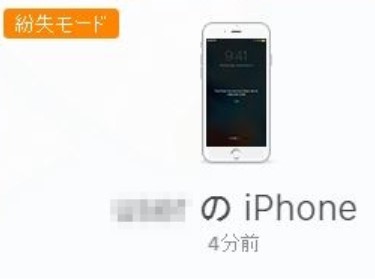
iphoneを紛失したと気付いたら、すぐに無くしたiphoneを「紛失モード」に設定しましょう。


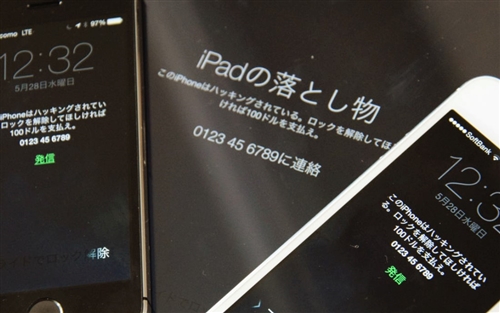
こうすることで、他人がiphoneの中身を知ろうとしても、パスコードの入力が求められるので閲覧される心配がありません。


紛失モードにするには、いくつかの準備が必要なのでそれぞれを以下から紹介しますね。


@ 「iphoneを探す」をオンにしておく


iphone 紛失


「紛失モード」を設定するには、紛失したiphoneの「iphoneを探す」という設定がオンになっている必要があります。


iphoneを別の手段で探せるようにする設定なので、よっぽどの理由が無い限りはオンにしておくことが望ましいでしょう。


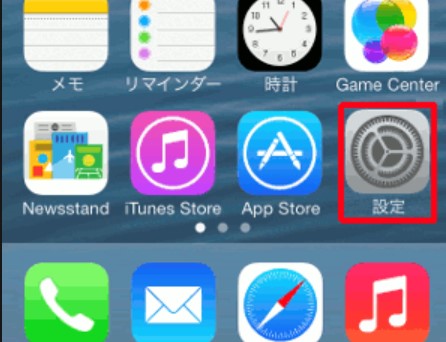
まずは、iphoneのホームボタンを1回押してから、「設定」アプリをタップしてください。
 

iphone 紛失


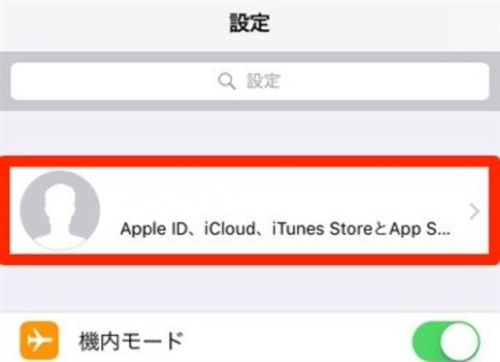
設定に関する項目が並んでいるので、「ユーザーネーム」のアイコンをタップします。
 

iphone 紛失


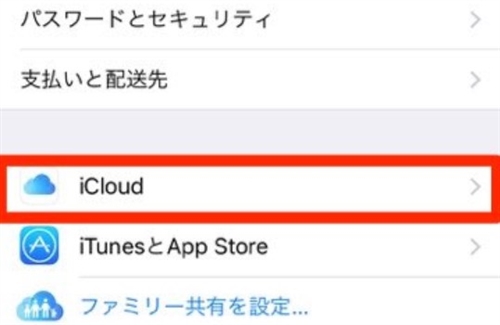
ユーザー概要が出てきたら、ここから「iCloud」を選択しましょう。


iphone 紛失


画面が切り替わったら、「iphoneを探す」をタップ。


iphone 紛失


次の画面で「iphoneを探す」を「オン」に切り替えます。


iphone 紛失


これで、iphoneを探せる状態になりました。


スポンサーリンク


A 別の端末で「iphoneを探す」を使えるようにする


iphone 紛失


無くしたiphoneを「紛失モード」にするには、当然の事ながら別のiphoneやiPadさらにはPCが必要になります。


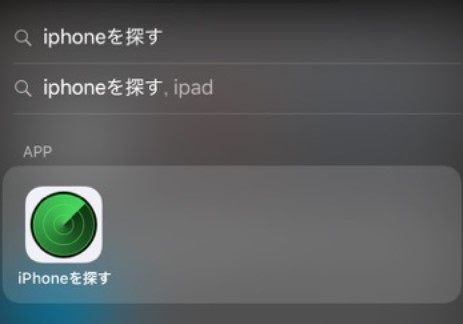
iphoneやiPadであれば、「iphoneを探す」というアプリを事前にダウンロードしておきましょう。
 

iphone 紛失


このアプリを起動したら、「紛失したiphone」のIDとパスワードを入力してください。
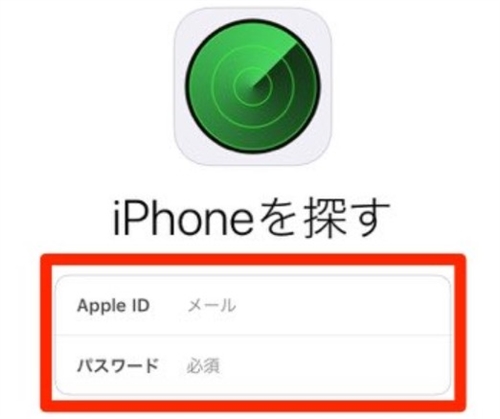
 

iphone 紛失


ログインに成功すると、使用したIDを使っているiphoneがどこにあるか、地図上で表示されます。
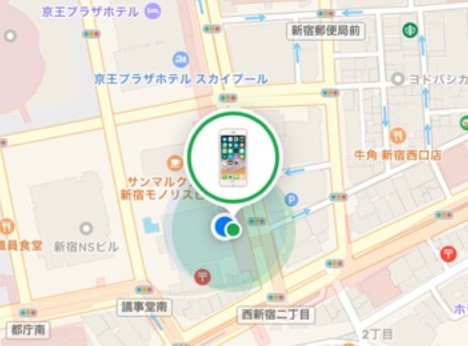
 

iphone 紛失


PCで操作をする場合は、以下のサイトをクリックしてアクセスしましょう。


iCloud公式サイトへ


紛失したiphoneのIDとパスワードを使って、iCloudにサインインします。
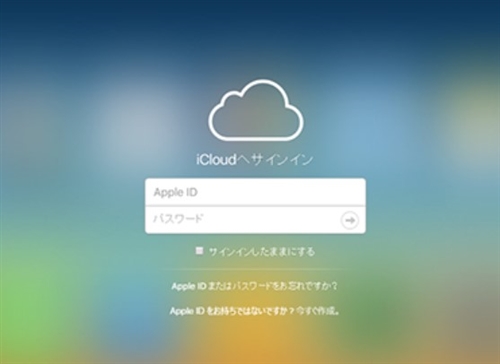
 

iphone 紛失


アイコンがいくつか出てくるので、「iphoneを探す」をクリックしてください。


iphone 紛失


次に「すべてのデバイス」を選択。


探したいiphoneを選べば、地図上のどこにいるかを表示してくれます。


これで、PCや別のiphoneなどから「紛失したiphone」を探すことができました。


スポンサーリンク


B iphoneを「紛失モード」に設定する


iphone 紛失


2つの準備が完了したら、「紛失したiphone」を紛失モードに設定しましょう。


PCやiphoneなどから、紛失したiphoneを発見したら、そのiphoneを選択してください。


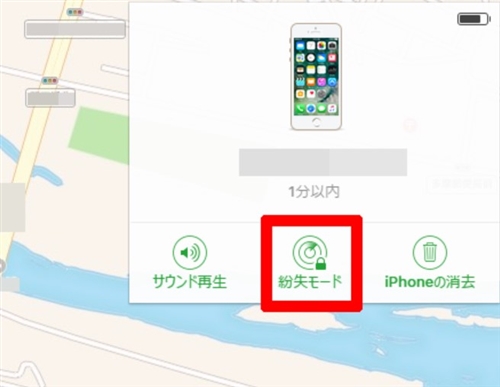
どんな操作をするか選べるので、そこに表示されている「紛失モード(遠隔ロック)」をタップ。


もしパスコードを設定していないなら、パスコードを入力する欄が出てくるので自分が忘れないコードを入れましょう。


後は、電話番号やメッセージなどを任意に入力すれば、紛失モードに成功です。


紛失モードを解除するには、「紛失したiphone」で指定したパスコードを入力してください。
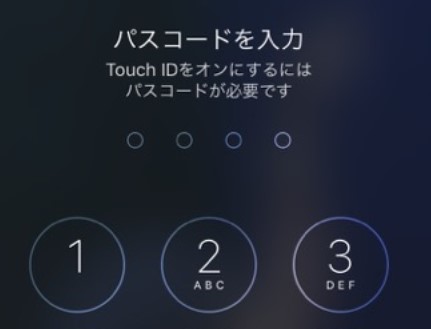
 

iphone 紛失


たったこの手順で、紛失モードが解かれるので活用しない手はありません!


スポンサーリンク


2.iphoneの「初期化」をして情報が漏れるのを防ぐ
 

iphone 紛失


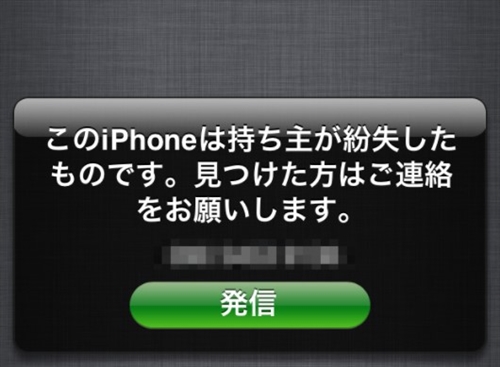
iphoneが紛失したときの対処法として、「初期化」することが挙げられます。


iphoneを「紛失モード」を適用して、ロックの状態にしても本体が一切見つからないなら、初期化を検討するべきです。


遠隔操作にて、iphoneを初期化するには「iphoneを探す」がオンになっている必要があります。


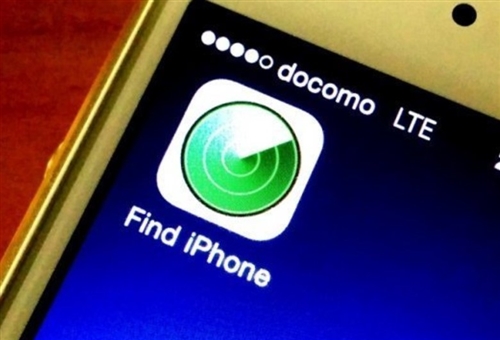
別のiphoneあるいはiPadから初期化するには、「iphoneを探す」アプリを起動してください。
 

iphone 紛失


そして、IDとパスワードを使ってサインインします。


iphone 紛失


サインインに成功したら、初期化したいiphoneのアイコンをタップしましょう。


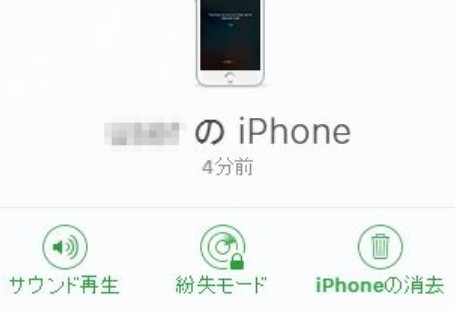
いくつかの操作項目が出てくるので、「iphoneを消去」を選択します。
 

iphone 紛失


これで次回、紛失したiphoneの電源が入ったとき、自動的に初期化が実施されます。


PCからなら、以下のサイトにアクセスしてください。


iCloud公式サイトへ


IDとパスワードを入力して、サインインに成功したら「iphoneを探す」のアイコンをクリックします。


iphone 紛失


紛失したiphoneをクリックしてから、「iphoneの消去」を選択しましょう。


これで、次回iphoneに電源が入ったとき、自動的に初期化が開始sれます。


スポンサーリンク


3.警察と通信事業者に紛失した事実を報告する
 

iphone 紛失


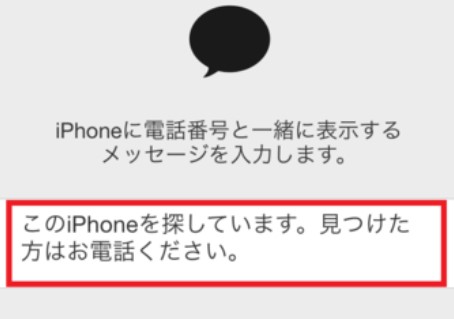
紛失したiphoneが、「iphoneを探す」をオンにしていない場合、別の端末などから遠隔操作することは出来ません。


そのため、もし「iphoneを探す」をオフにしているiphoneを紛失したら、以下の手順に従ってください。


まず、Macや別のApple端末から「AppleIDとパスワード」の変更を行います。


これで他人がiCloudにアクセスしたり、他のサービスを使用することが出来なくなるでしょう。


次に、インターネットを経由してアカウントのパスワード等を変更し、SNSなどの利用をできなくします。


ここまで出来たら、警察と通信事業者に紛失した事実を伝えます。


通信事業者は、紛失したiphoneのアカウントを無効にして、通話やメッセージさらにデータ通信が使われないように手配をしてくれるでしょう。


スポンサーリンク


4.「新しいiphone」に買い替えて全てをリセットする


iphone 紛失


「iphoneを探す」をオンにしていないiphoneを紛失したとき、手元に戻ってくる可能性は高くありません。


通信事業者に報告すれば、電話やメールを出来なくすることができますが、それでも手元に戻ってこなければ意味がないでしょう。


そこで紛失したiphoneの契約を解除して、新しいiphoneを購入する手続きを取るのも対処法として有効です。


新しいiphoneに買い替えるべきかは、事業者と相談してお得なのかを確認してから行動するようにしてください。


高額のiphoneを購入する際は、2年契約などを使っている人が多いでしょう。


もし、紛失した時期が契約してから2年未満であれば、解約したときに違約金を支払う必要があります。


そのため、違約金が発生するかの情報もしっかりと聞き、それから買い替えるのメリットがあるかを検討してくださいね。


まとめ
 

iphone 紛失


ここでは、iphoneを盗難や紛失したとき「試してほしい」4つの対処法について紹介していきました。


iphoneを紛失したとき、「iphoneを探す」がオンになっているかどうかで、対処法が変わっていきます。


別の端末から紛失したiphoneの操作ができる、「iphoneを探す」は、万が一の事を考えてオンにしておくよう心掛けておきましょう。


iphoneを紛失した場合に備えて、その時に何ができるかを事前に把握しておくことも大切です。
関連記事


人気記事

iphone 紛失

ドコモから格安SIMに乗り換える方法【一番得する乗り換え方法も紹介】


iphone 紛失

スマホ代を節約するオススメの方法【月額料金を最大限に抑える節約術】


iphone 紛失

バッテリー寿命の確認方法や、長持ちさせるコツ5選


iphone 紛失

「動きが遅い」と感じたら試してほしい対処法13選


iphone 紛失

起動中の「アプリ」を終了させる便利な方法6選


iphone 紛失

ウィジェットの設置や追加したい便利なアプリ7選


iphone 紛失

解像度を変更したいなら試してほしい5つの方法


iphone 紛失

リマインダーを「もっと便利」に使いこなすコツ8選


iphone 紛失

コンパスの機能や使い方、精度を改善する方法4選


iphone 紛失

メモアプリを「もっと便利」に使いこなすコツ10選


iphone 紛失

ウォレットに「パス」を追加・編集する便利な方法


iphone 紛失

人気の外付けマイク5選!低価格で高品質の商品特集


iphone 紛失

バースト機能の使い方や写真の保存、削除する方法


iphone 紛失

アラームの設定や削除、便利な編集機能の使い方


iphone 紛失

おすすめのブラウザ8選!便利で快適なアプリ特集


iphone 紛失

フリーズして固まるときに試してほしい対処法10選


iphone 紛失

マルチタスクの表示方法や、便利な更新機能の使い方


iphone 紛失

テレビやパソコンにミラーリングする便利な方法4選


iphone 紛失

フラッシュをカメラ撮影や、通知で使う便利な方法


iphone 紛失

wifiに繋がらない時に試してほしい対処法10選


iphone 紛失

wifiが頻繁に切れる時の効果的な対処法11選


iphone 紛失

iphoneの「本体が熱い」と感じた時に試して欲しい対処法11選


iphone 紛失

盗難や紛失したときに「試してほしい」4つの対処法


iphone 紛失

【iPhone】XとXSの違いまとめ|サイズ・スペック・カメラ機能を徹底比較


iphone 紛失

【iphone】人気コントローラー7選!ゲームを快適プレイしよう


iphone 紛失

テレビやパソコンにミラーリングする便利な方法4選


iphone 紛失

ワードの便利な使い方や、編集・共有する方法


iphone 紛失

エクセルの便利な使い方!編集や図形挿入する方法


iphone 紛失

LINEの裏技・便利機能まとめ

人気の記事
  • 【iphone】バッテリー寿命の確認方法や、長持ちさせるコツ5選【iphone】バッテリー寿命の確認方法や、長持ちさせるコツ5選
  • 【iphone】バッテリー寿命の確認方法や、長持ちさせるコツ5選【iphone】バッテリー寿命の確認方法や、長持ちさせるコツ5選
  • iphoneの「本体が熱い」と感じた時に試して欲しい対処法11選iphoneの「本体が熱い」と感じた時に試して欲しい対処法11選
  • 【iphone】キャッシュの削除方法6選!重い動作をスッキリ解消【iphone】キャッシュの削除方法6選!重い動作をスッキリ解消
  • 【iPhone】wifiに繋がらない時に試してほしい対処法10選【iPhone】wifiに繋がらない時に試してほしい対処法10選
  • 【iphone】メモアプリを「もっと便利」に使いこなすコツ10選【iphone】メモアプリを「もっと便利」に使いこなすコツ10選
  • 【iphone】wifiが頻繁に切れる時の効果的な対処法11選【iphone】wifiが頻繁に切れる時の効果的な対処法11選

裏技・小技

  • バッテリー寿命を長持ちさせるコツ
  • 「圏外」になったら試して欲しい対処法
  • 動きが遅い!と感じたら試してほしい対処法
  • 本体が熱い!と感じた時に試して欲しい対処法
  • 「アプリ」を終了させる便利な方法
  • iphoneのキャッシュの削除方法

バックアップ

  • 電話帳のバックアップ
  • バックアップから復元
  • バックアップする方法
  • バックアップできない対処法
  • icloudでバックアップ
  • itunesでバックアップ
  • バックアップの場所確認
  • 写真のバックアップ
  • バックアップをパソコンに保存
  • バックアップの時間短縮
  • アプリのバックアップ

アップデート

  • アプリのアップデートができない
  • ソフトウェアのアップデート
  • アップデートできない

wifi

  • wifiに繋がらない
  • wifiの設定
  • wifiが切れる
  • iphoneのAOSS

初期化

  • 初期化ができない
  • 強制初期化する方法
  • 初期化する方法

カメラ

  • カメラのフラッシュ
  • iphoneのライト

ワード・エクセル

  • iphoneのワード
  • iphoneのエクセル

便利機能

  • iphoneの位置情報
  • iphoneのウィジェット
  • iphoneのブックマーク
  • iphoneのsim
  • iphoneのコンパス
  • iphoneのミラーリング
  • iphoneのアクティベート
  • iphoneのボイスメモ
  • iphoneの半角カタカナ
  • iphoneのメモ
  • iphoneの赤外線
  • iphoneのアイコン
  • iphoneのバッテリー
  • iphoneの解像度
  • iphoneのバーコード
  • iphoneのスケジュール
  • iphoneのリマインダー
  • iphoneのウォレット
  • iphoneの録音
  • iphoneのプロファイル
  • iphoneのpc接続
  • iphoneのタスク
  • iphoneのQRコード
  • iphoneのハイレゾ
  • iphoneのロック
  • iphoneのクッキー
  • iphoneのメモリ
  • iphoneのキャプチャ
  • iphoneのサイレント
  • iphoneのマイク
  • iphoneのバースト
  • iphoneのデータ移行
  • iphoneのアラーム

便利アプリ

  • カレンダーアプリ
  • ラジオを無料で聴けるオススメのアプリ
  • iphoneのおすすめブラウザアプリ
  • iphoneのマップアプリ

ゲーム

  • iphoneのゲームセンター
  • iphoneのコントローラー

エラー・不具合

  • フリーズして固まる対処法

盗難・紛失

  • iphoneの紛失
  • Avgleがiphoneで見れない場合に試してほしい対処法7選

★

  • 【iPhone】XとXSの違いまとめ|サイズ・スペック・カメラ機能を徹底比較
  • iPhoneに届く迷惑メールを拒否する方法や対策の手順まとめ
  • iPhoneにかかってくる非通知を簡単に拒否する方法4選
  • 【iPhone】脱獄するメリットや注意点、脱獄させる方法を徹底解説
  • iPhoneを透明モードにする方法│透明モードを自分で作る手順
  • iPhoneにCDの音楽データを取り込む簡単な方法3選
  • iPhoneでワンセグを受信してテレビを視聴する3つの方法!
  • 【iPhone】読み上げ機能を使うメリットや使い方、詳細な設定方法
  • 【iPhone】全角スペースを素早く入力する便利な方法3選
  • 【iphone】PDFの使い方まとめ|閲覧・保存・編集・印刷する方法

格安SIM

  • 【ドコモ系の格安SIM】主要8社の料金・通信速度で徹底比較
  • ドコモから格安SIMに乗り換える方法【一番得する乗り換え方法も紹介】
  • 格安SIMで違約金なしの会社を紹介【違約金負担・キャッシュバックあり】
  • デビットカードで契約・支払いができる格安SIM【クレカなしOK】
  • 速度が安定している格安SIMランキング30【24時間リアルタイムで調べてみた】
  • スマホ代を節約するオススメの方法【月額料金を最大限に抑える節約術】

関連記事

PAGE TOP
サイトトップページ リンク集 サイトマップ Copyright © 2019 【iphone】今すぐ使いたくなる裏技・便利機能まとめ All Rights Reserved.