【iPhone】wifiに繋がらない時に試してほしい対処法10選

【iPhone】wifiに繋がらない時に試してほしい対処法10選

【iPhone】wifiに繋がらない時に試してほしい対処法10選
トップページ > wifiに繋がらない

【iPhone】wifiに繋がらない時に試してほしい対処法10選

更新日:2019年08月06日
iphone wifi 繋がらない


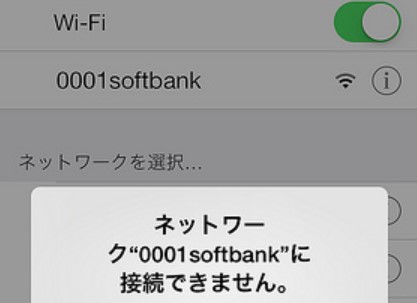
iPhoneをWi-Fiに繋いでインターネットを楽しんでいる人にとって、Wi-Fiが繋がらないという状況はストレスが多くかかるものです。


SNSで相手からコメントが届いたので返信したいのに、Wi-Fiに繋がっていないことが分かると焦りや怒りを感じてしまいます。


そんなWi-Fiが繋がらないという状況ですが、どうすれば改善できるのでしょうか?


ここでは、Wi-Fiに繋がらないときの対処法10選について紹介していきます。


スポンサーリンク

目次
  • 1.Wi-Fi機能のオン/オフを切り替える
  • 2.iPhoneの機内モードが有効になっていないか確認する
  • 3.Wi-Fiルーターの再起動をする
  • 4.Wi-Fiが届く範囲にいるか確かめる
  • 5.iPhoneを再起動する
  • 6.iPhoneのDNS設定を変更する
  • 7.ネットワークを一旦削除し再設定をする
  • 8.ネットワーク設定を全てリセットする
  • 9.iOSを最新バージョンにアップデートする
  • 10.回線事業者側の障害やメンテナンス情報を確認する
  • まとめ


1.Wi-Fi機能のオン/オフを切り替える


iphone wifi 繋がらない


iPhoneがWi-Fiに繋がらない場合、スマホ本体の設定に不具合が生じている可能性があります。


Wi-Fi機能のオン/オフを切り替えすることで、繋がらないという問題を解決できる場合があるんですね。


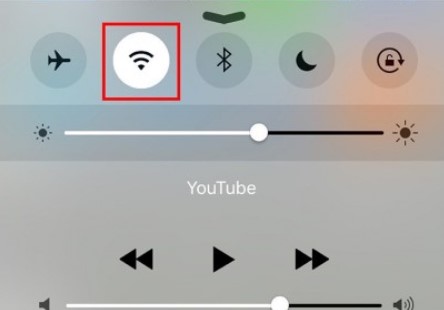
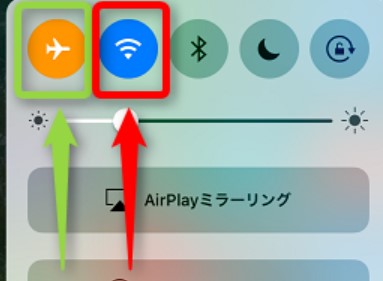
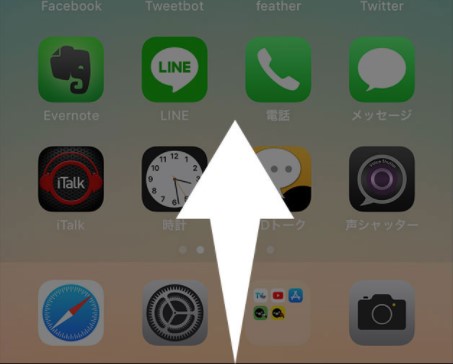
まず、iPhone画面の最下部から上へ向かってスワイプしてください。
 

iphone wifi 繋がらない


すると、「コントロールセンター」が表示されるので、「Wi-Fi」アイコンを1回タップします。


「Wi-Fi」アイコンが光っている状態から、1回アイコンをタップすると消えるので、これでWi-Fiがオフになりました。


この状態からもう1度「Wi-Fi」アイコンをタップすると、今度はアイコンが光るので、これでWi-Fiがオンになります。


スポンサーリンク


2.iPhoneの機内モードが有効になっていないか確認する
 

iphone wifi 繋がらない


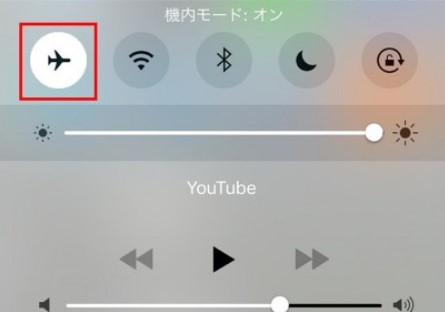
iPhoneの「機内モード」が有効になると、Wi-Fi通信が強制的に遮断されるため、繋がらなくなります。


機内モードが有効になっているかどうかは、画面のステータスバーに「飛行機」アイコンが表示されているかどうかで判断可能です。


まずは機内モードが有効になっているかを確かめ、もし有効になっているなら解除しましょう。


iPhone画面の最下部から上へ向かってスワイプしてください。


iphone wifi 繋がらない


「コントロールセンター」が表示されるので、光っている「飛行機」アイコンを1回タップすれば解除できます。


スポンサーリンク


3.Wi-Fiルーターの再起動をする
 

iphone wifi 繋がらない


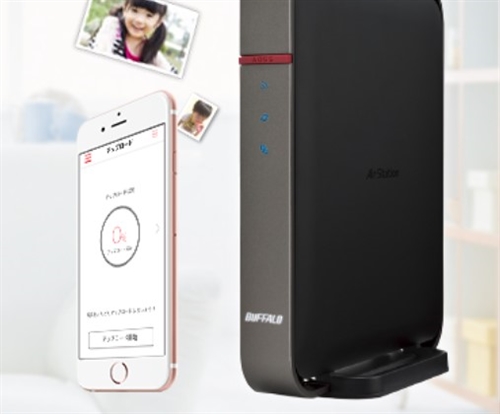
iPhoneに目を向けがちですが、Wi-Fiルーターに不具合が生じている可能性も考えましょう。


実はWi-Fiの接続問題は、ルーター側に不具合が生じていることにより発生している場合も多く、ルーターの再起動により改善が期待できます。


  1. Wi-Fiルーターのプラグをコンセントから抜く
  2. コンセントから抜いたら1分ほど待つ
  3. Wi-Fiルーターのプラグをコンセントに差す
  4. ルーターが正常作動するか確かめる


この手順でWi-Fiルーターの再起動を行い、改善が見られる確かめましょう。


4.Wi-Fiが届く範囲にいるか確かめる
 

iphone wifi 繋がらない


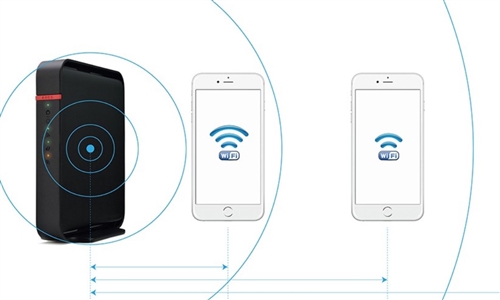
Wi-Fiは通信速度が速く安定していますが、無線が届くエリアが狭くWi-Fiルーターから離れると電波が弱くなります。


iPhoneがWi-Fiルーターから離れていると、通信が不安定になるため繋がらないという不具合が生じやすいです。


Wi-Fiルーターの電源が入り正常に作動しているか確かめたら、電波が届く範囲内に移動してください。


そこでインターネットに接続するなどして、Wi-Fiに繋がっているかを確かめましょう。


スポンサーリンク


5.iPhoneを再起動する
 

iphone wifi 繋がらない


iPhone本体に問題が発生していると、Wi-Fiへの接続が不安定もしくは繋がらないというトラブルに発展します。


そのため、iPhoneを再起動することでWi-Fiが繋がらないという問題を解決できる可能性が高いです。


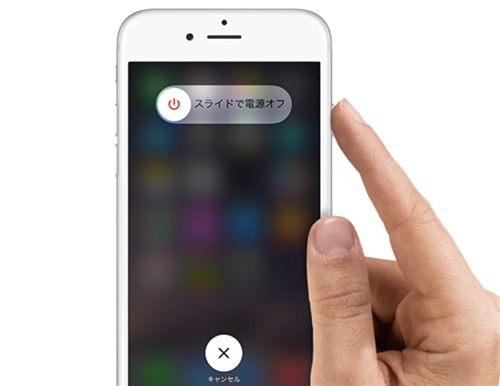
iPhoneを再起動するには、まず「スリープ/スリープ解除」のボタンを長押ししてください。


画面に「スライドで電源オフ」と表示されたら、画面をスライドさせて電源をオフにします。


そして再び「スリープ/スリープ解除」のボタンを長押しすると、再起動が自動的にスタートするでしょう。


スポンサーリンク


6.iPhoneのDNS設定を変更する
 

iphone wifi 繋がらない


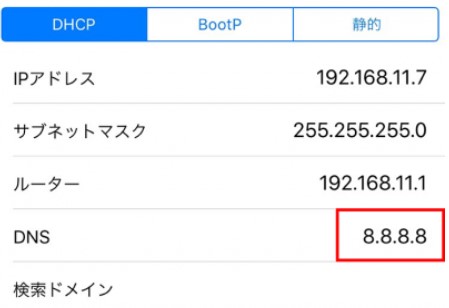
iPhoneのDNS設定を「8.8.8.8」に変更することで、Wi-Fiに繋がらないという不具合を解消できる可能性があります。


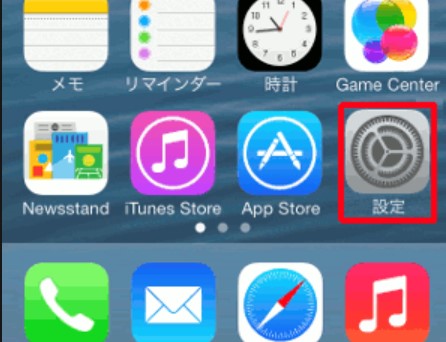
最初にiPhoneの「設定」アプリをタップし、設定に関する項目を表示してください。
 

iphone wifi 繋がらない


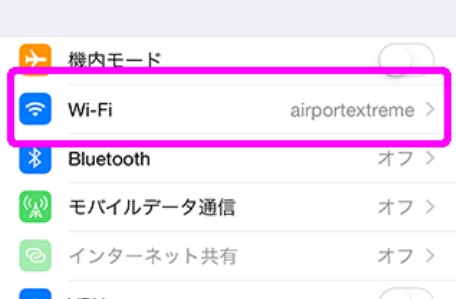
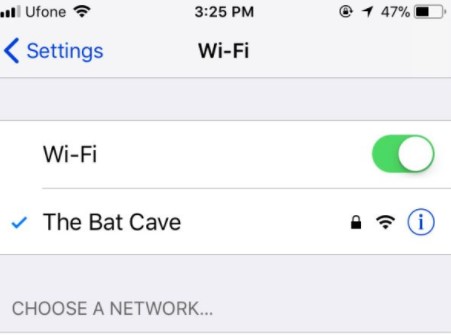
画面が切り替わったら、「Wi-Fi」でWi-Fiがオンになっているかを確認します。
 

iphone wifi 繋がらない


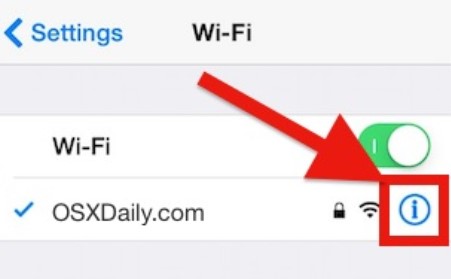
接続したいWi-Fiネットワークの右側に、「インフォメーション」アイコンがあるので、そちらをタップしましょう。
 

iphone wifi 繋がらない


DNSという項目の数字を全て半角で、「8.8.8.8」に変更。


DNSの数字を変えたら、画面左上にある「Wi-Fi」というボタンを1回タップし、前の画面に戻ってください。
 

iphone wifi 繋がらない


これでDNSの数字が保存されるので、ホームボタンを押してホームに戻って、Wi-Fiに繋がっているか確かめます。


スポンサーリンク


7.ネットワークを一旦削除し再設定をする
 

iphone wifi 繋がらない


使用したいWi-Fiネットワークがあるのに、接続してもネットに繋がらない場合はネットワーク再設定を試してください。


まずは、iPhoneの「設定」アプリをタップします。


iphone wifi 繋がらない


「Wi-Fi」という項目を選択し、Wi-Fi機能がオンになっているかを確認しましょう。


iphone wifi 繋がらない


接続しているWi-Fiネットワーク名をタップ。


iphone wifi 繋がらない


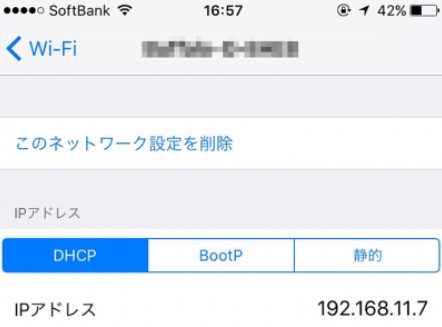
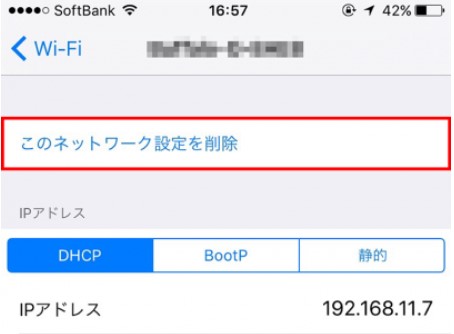
すると、詳細情報が表示された画面に切り替わるので、「このネットワーク設定を削除」をタップしてください。


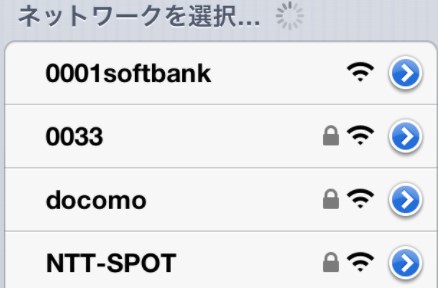
前の画面に戻り、「ネットワーク選択」の項目内から接続したいネットワーク名を選択します。
 

iphone wifi 繋がらない


Wi-Fiパスワード入力を求められるので、パスワードを入力してWi-Fiに繋がるか確かめましょう。


スポンサーリンク


8.ネットワーク設定を全てリセットする
 

iphone wifi 繋がらない


iPhoneのWi-Fi検索画面に、繋ぎたいWi-Fiネットワーク名が存在しない場合、ネットワーク設定をリセットすることで改善されるかもしれません。


この方法を行うと、Wi-Fiネットワークだけじゃなく、パスワードやモバイルデータの通信設定なども全てリセットされるので注意してください。


iPhoneのネットワーク設定をリセットする前に、Wi-Fiルーターの情報とパスワードを控えておきましょう。


まずは、iPhoneのホームボタンを押してから、「設定」アイコンをタップします。


iphone wifi 繋がらない


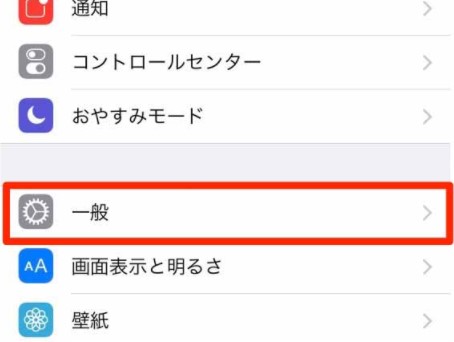
設定に関する項目が表示されたら、そこから「一般」を選択してください。


iphone wifi 繋がらない


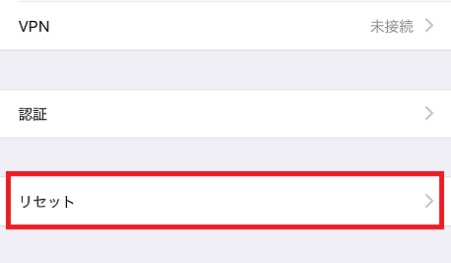
次に「リセット」を選択しましょう。


iphone wifi 繋がらない


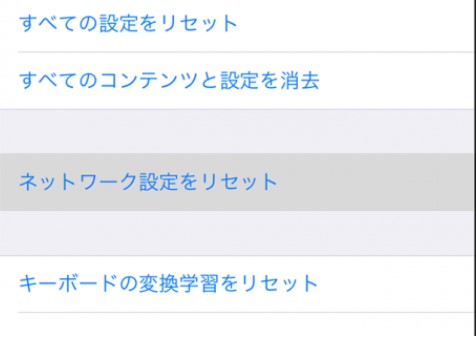
リセットに関する項目が出てくるので、「ネットワークのリセット」をタップします。


後は接続したいWi-Fiネットワーク名が出てきたら、Wi-Fiルーター情報やパスワードを入力してください。


スポンサーリンク


9.iOSを最新バージョンにアップデートする
 

iphone wifi 繋がらない


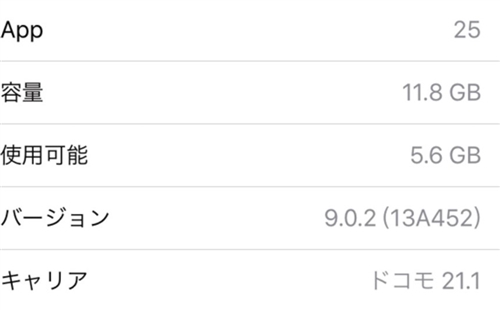
iOSは頻繁にアップデートが行われるので、常に最新バージョンにしておかないとWi-Fi接続に不具合が生じる可能性があります。


使っているiPhoneのiOSが最新かを確認するには、ホームボタンを1回押してから、「設定」アプリをタップしてください。


iphone wifi 繋がらない


設定に関する項目が出てくるので、「一般」を選びます。


iphone wifi 繋がらない


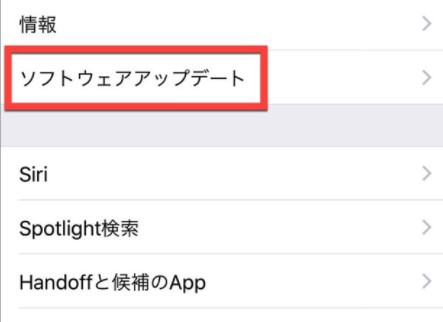
「ソフトウェアアップデート」の項目を次にタップすると、iOSが最新かどうかが分かります。
 

iphone wifi 繋がらない


「お使いのソフトウェアは最新です」と表示されれば問題ありませんが、もし表示されないなら古いiOSを使用しているのでバックアップを取ってからアップデートを実行してください。


スポンサーリンク


10.回線事業者側の障害やメンテナンス情報を確認する
 

iphone wifi 繋がらない


iPhoneのWi-Fiが繋がらない原因として、プロバイダや回線事業者側で障害が発生していたり、メンテナンスを実施している可能性があります。


障害に関する報告などは、同じ事業者を使用しているユーザーがSNSなどで情報発信しているかもしれません。


TwitterなどでWi-Fiが繋がらない点を指摘している報告があるなら、こちら側で何かできる事はないです。


復旧する、もしくはメンテナンスが終了するまで待ちましょう。


まとめ
 

iphone wifi 繋がらない


ここでは、Wi-Fiに繋がらないときの対処法10選について紹介していきました。


Wi-Fiに繋がらないとき、まずはiPhone側に問題がないかを確かめ、次にWi-Fiルーターに異常がないかを確認するという順番が基本です。


稀に回線事業者側に問題が起きていることもあるので、同様の問題を指摘するユーザーがいないかSNSなどで情報収集してみましょう。


Wi-Fiに関する問題が起きたとき、すぐに対応できるようここであげた対処法をぜひ参考にしてください!
関連記事


人気記事

iphone wifi 繋がらない

ドコモから格安SIMに乗り換える方法【一番得する乗り換え方法も紹介】


iphone wifi 繋がらない

スマホ代を節約するオススメの方法【月額料金を最大限に抑える節約術】


iphone wifi 繋がらない

バッテリー寿命の確認方法や、長持ちさせるコツ5選


iphone wifi 繋がらない

「動きが遅い」と感じたら試してほしい対処法13選


iphone wifi 繋がらない

起動中の「アプリ」を終了させる便利な方法6選


iphone wifi 繋がらない

ウィジェットの設置や追加したい便利なアプリ7選


iphone wifi 繋がらない

解像度を変更したいなら試してほしい5つの方法


iphone wifi 繋がらない

リマインダーを「もっと便利」に使いこなすコツ8選


iphone wifi 繋がらない

コンパスの機能や使い方、精度を改善する方法4選


iphone wifi 繋がらない

メモアプリを「もっと便利」に使いこなすコツ10選


iphone wifi 繋がらない

ウォレットに「パス」を追加・編集する便利な方法


iphone wifi 繋がらない

人気の外付けマイク5選!低価格で高品質の商品特集


iphone wifi 繋がらない

バースト機能の使い方や写真の保存、削除する方法


iphone wifi 繋がらない

アラームの設定や削除、便利な編集機能の使い方


iphone wifi 繋がらない

おすすめのブラウザ8選!便利で快適なアプリ特集


iphone wifi 繋がらない

フリーズして固まるときに試してほしい対処法10選


iphone wifi 繋がらない

マルチタスクの表示方法や、便利な更新機能の使い方


iphone wifi 繋がらない

テレビやパソコンにミラーリングする便利な方法4選


iphone wifi 繋がらない

フラッシュをカメラ撮影や、通知で使う便利な方法


iphone wifi 繋がらない

wifiに繋がらない時に試してほしい対処法10選


iphone wifi 繋がらない

wifiが頻繁に切れる時の効果的な対処法11選


iphone wifi 繋がらない

iphoneの「本体が熱い」と感じた時に試して欲しい対処法11選


iphone wifi 繋がらない

盗難や紛失したときに「試してほしい」4つの対処法


iphone wifi 繋がらない

【iPhone】XとXSの違いまとめ|サイズ・スペック・カメラ機能を徹底比較


iphone wifi 繋がらない

【iphone】人気コントローラー7選!ゲームを快適プレイしよう


iphone wifi 繋がらない

テレビやパソコンにミラーリングする便利な方法4選


iphone wifi 繋がらない

ワードの便利な使い方や、編集・共有する方法


iphone wifi 繋がらない

エクセルの便利な使い方!編集や図形挿入する方法


iphone wifi 繋がらない

LINEの裏技・便利機能まとめ

人気の記事
  • 【iphone】バッテリー寿命の確認方法や、長持ちさせるコツ5選【iphone】バッテリー寿命の確認方法や、長持ちさせるコツ5選
  • 【iphone】バッテリー寿命の確認方法や、長持ちさせるコツ5選【iphone】バッテリー寿命の確認方法や、長持ちさせるコツ5選
  • iphoneの「本体が熱い」と感じた時に試して欲しい対処法11選iphoneの「本体が熱い」と感じた時に試して欲しい対処法11選
  • 【iphone】キャッシュの削除方法6選!重い動作をスッキリ解消【iphone】キャッシュの削除方法6選!重い動作をスッキリ解消
  • 【iPhone】wifiに繋がらない時に試してほしい対処法10選【iPhone】wifiに繋がらない時に試してほしい対処法10選
  • 【iphone】メモアプリを「もっと便利」に使いこなすコツ10選【iphone】メモアプリを「もっと便利」に使いこなすコツ10選
  • 【iphone】wifiが頻繁に切れる時の効果的な対処法11選【iphone】wifiが頻繁に切れる時の効果的な対処法11選

裏技・小技

  • バッテリー寿命を長持ちさせるコツ
  • 「圏外」になったら試して欲しい対処法
  • 動きが遅い!と感じたら試してほしい対処法
  • 本体が熱い!と感じた時に試して欲しい対処法
  • 「アプリ」を終了させる便利な方法
  • iphoneのキャッシュの削除方法

バックアップ

  • 電話帳のバックアップ
  • バックアップから復元
  • バックアップする方法
  • バックアップできない対処法
  • icloudでバックアップ
  • itunesでバックアップ
  • バックアップの場所確認
  • 写真のバックアップ
  • バックアップをパソコンに保存
  • バックアップの時間短縮
  • アプリのバックアップ

アップデート

  • アプリのアップデートができない
  • ソフトウェアのアップデート
  • アップデートできない

wifi

  • wifiに繋がらない
  • wifiの設定
  • wifiが切れる
  • iphoneのAOSS

初期化

  • 初期化ができない
  • 強制初期化する方法
  • 初期化する方法

カメラ

  • カメラのフラッシュ
  • iphoneのライト

ワード・エクセル

  • iphoneのワード
  • iphoneのエクセル

便利機能

  • iphoneの位置情報
  • iphoneのウィジェット
  • iphoneのブックマーク
  • iphoneのsim
  • iphoneのコンパス
  • iphoneのミラーリング
  • iphoneのアクティベート
  • iphoneのボイスメモ
  • iphoneの半角カタカナ
  • iphoneのメモ
  • iphoneの赤外線
  • iphoneのアイコン
  • iphoneのバッテリー
  • iphoneの解像度
  • iphoneのバーコード
  • iphoneのスケジュール
  • iphoneのリマインダー
  • iphoneのウォレット
  • iphoneの録音
  • iphoneのプロファイル
  • iphoneのpc接続
  • iphoneのタスク
  • iphoneのQRコード
  • iphoneのハイレゾ
  • iphoneのロック
  • iphoneのクッキー
  • iphoneのメモリ
  • iphoneのキャプチャ
  • iphoneのサイレント
  • iphoneのマイク
  • iphoneのバースト
  • iphoneのデータ移行
  • iphoneのアラーム

便利アプリ

  • カレンダーアプリ
  • ラジオを無料で聴けるオススメのアプリ
  • iphoneのおすすめブラウザアプリ
  • iphoneのマップアプリ

ゲーム

  • iphoneのゲームセンター
  • iphoneのコントローラー

エラー・不具合

  • フリーズして固まる対処法

盗難・紛失

  • iphoneの紛失
  • Avgleがiphoneで見れない場合に試してほしい対処法7選

★

  • 【iPhone】XとXSの違いまとめ|サイズ・スペック・カメラ機能を徹底比較
  • iPhoneに届く迷惑メールを拒否する方法や対策の手順まとめ
  • iPhoneにかかってくる非通知を簡単に拒否する方法4選
  • 【iPhone】脱獄するメリットや注意点、脱獄させる方法を徹底解説
  • iPhoneを透明モードにする方法│透明モードを自分で作る手順
  • iPhoneにCDの音楽データを取り込む簡単な方法3選
  • iPhoneでワンセグを受信してテレビを視聴する3つの方法!
  • 【iPhone】読み上げ機能を使うメリットや使い方、詳細な設定方法
  • 【iPhone】全角スペースを素早く入力する便利な方法3選
  • 【iphone】PDFの使い方まとめ|閲覧・保存・編集・印刷する方法

格安SIM

  • 【ドコモ系の格安SIM】主要8社の料金・通信速度で徹底比較
  • ドコモから格安SIMに乗り換える方法【一番得する乗り換え方法も紹介】
  • 格安SIMで違約金なしの会社を紹介【違約金負担・キャッシュバックあり】
  • デビットカードで契約・支払いができる格安SIM【クレカなしOK】
  • 速度が安定している格安SIMランキング30【24時間リアルタイムで調べてみた】
  • スマホ代を節約するオススメの方法【月額料金を最大限に抑える節約術】

関連記事

PAGE TOP
サイトトップページ リンク集 サイトマップ Copyright © 2019 【iphone】今すぐ使いたくなる裏技・便利機能まとめ All Rights Reserved.