【iphone】ハイレゾ再生に必要な道具4選と音源を保存する方法

【iphone】ハイレゾ再生に必要な道具4選と音源を保存する方法

【iphone】ハイレゾ再生に必要な道具4選と音源を保存する方法
トップページ > iphoneのハイレゾ

【iphone】ハイレゾ再生に必要な道具4選と音源を保存する方法

更新日:2019年08月06日
iphone ハイレゾ


iphoneを使って音楽を聴いている人は多いですが、「ハイレゾ」の音源を持つデータを再生できるのをご存知ですか?


残念ながらiphone単体でハイレゾを聴くことはまだ無理ですが、多くの費用をかけることなくiphoneで最高音質を楽しめるのです。


そんなハイレゾですが、どうすればiphoneで聴けるのか気になるところ。


ここでは、iphoneでハイレゾ再生に必要な道具4選と、音源を保存する方法について紹介していきます。


スポンサーリンク

目次
  • 1.iphoneでハイレゾを聴くために「必要な道具」とは?
    • @ ハイレゾの「音源」を入手する
    • A 「DAC搭載ヘッドホンアンプ」を入手する
    • B ハイレゾに対応した「ヘッドホン」を入手する
    • C ハイレゾ再生に対応した「アプリ」を入手する
  • 2.iphoneでハイレゾを「試聴」する方法
  • 3.ハイレゾ音源を「iTunes」に保存する方法
  • 4.CD音源を「リアルタイム」でハイレゾ相当の高音質で再生する方法
  • まとめ


1.iphoneでハイレゾを聴くために「必要な道具」とは?


iphone ハイレゾ


これまでの音楽用CDでは、記録ができなかった音質を記録しているハイレゾ。


iphoneでハイレゾを聴くには、道具を揃えなければいけません。


音源やアプリなど、いくつか必要となるので以下から必要な道具を紹介していきますね。


@ ハイレゾの「音源」を入手する


iphone ハイレゾ


まずは、ハイレゾに対応した「音源」を入手する必要があります。


音楽データが従来とは異なるので、今ある音楽データをハイレゾで聴くことは出来ないんですね。


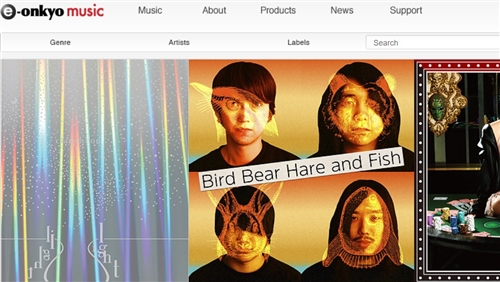
ハイレゾ音源を入手するには、インターネット上の配信サイトを使います。


  1. 「OTOTOY」
  2. 「groovers」
  3. 「mysound」
  4. 「mora」
  5. 「e-onkyo music」
  6. 「レコチョク」
  7. 「GIGA MUSIC」


有名な音楽配信サイトが、ハイレゾを提供しているのでお気に入りの楽曲を手に入れることができるでしょう。


注意したいのは、ハイレゾ音源は従来の楽曲データに比べて20倍ほどのデータ量となるのですぐにデータ制限に引っかかる可能性があります。


スポンサーリンク


A 「DAC搭載ヘッドホンアンプ」を入手する


iphone ハイレゾ


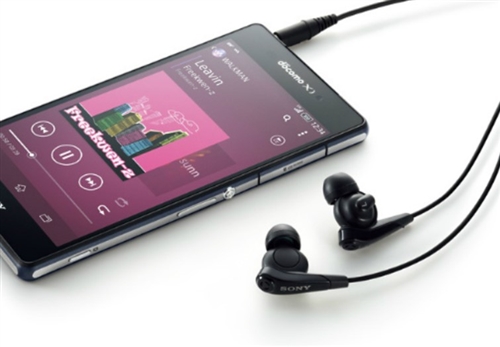
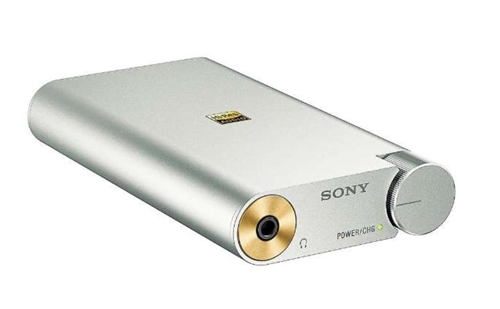
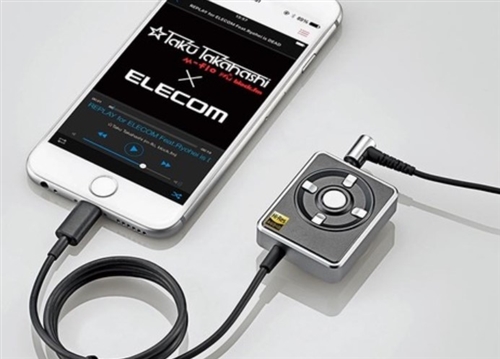
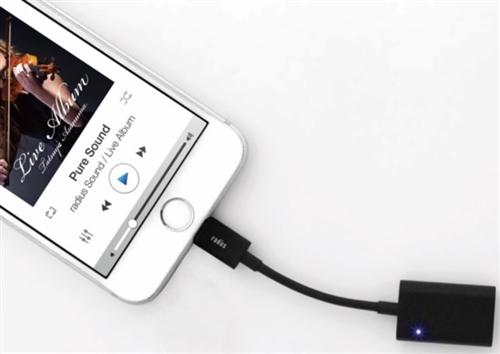
iphoneはハイレゾ音源の出力に対応していないので、ハイレゾに対応した「DAC搭載ヘッドホンアンプ」を入手しましょう。


DACアンプには、「ポータブルタイプ」や「据え置きタイプ」など様々な種類が揃っていますが、持ち運びに便利なポータブルタイプがお手頃です。


iphoneに差し込むだけで準備が整うため、周辺機器に疎い人でも問題なく接続できるのも嬉しいところ。


B ハイレゾに対応した「ヘッドホン」を入手する


iphone ハイレゾ


DACアンプを使ってハイレゾ音源を、劣化させることなく出力できます。


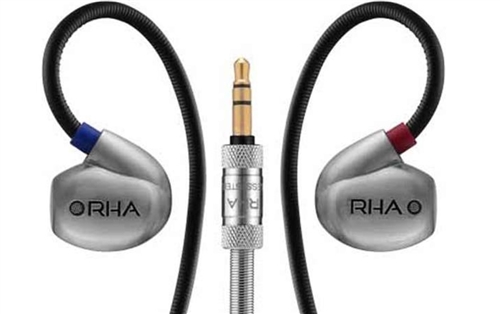
後はヘッドホンをiphoneに挿して聴くだけですが、実はヘッドホンもハイレゾに対応しているものを選ぶ必要があるんですね。


これまでのヘッドホンはCDの音質に合わせた再生能力でしたが、ハイレゾはさらに高品質なので従来のヘッドホンでは十分に再生できません。


ハイレゾ対応のヘッドホンは、数千円から10万円以上と価格帯が様々なので、予算に合うものを選びましょう。


スポンサーリンク


C ハイレゾ再生に対応した「アプリ」を入手する


iphone ハイレゾ


ハイレゾは「FLAC形式」という、特有のファイル形式で配信されているので、iphoneに搭載されているプレーヤーに読み込ませるとエラーが出ます。


そのため、ハイレゾ再生に対応した「アプリ」が必要になってくるんですね。


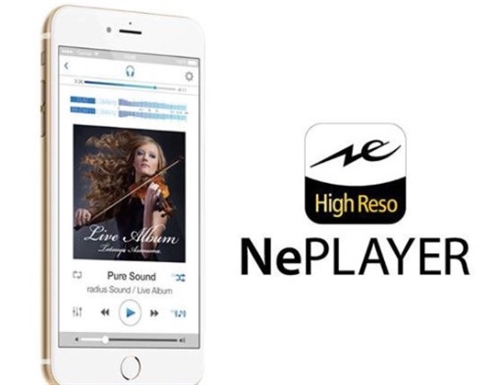
ハイレゾの再生ができるアプリは、いくつも登場していますが圧倒的な支持を得ているのが「NePLAYER」です。


有料アプリですが、お試しで使ってみたい人の為に無料版も用意されているので、まずはそちらから試してみると良いでしょう。


このアプリは、「mora」や「e-onkyo music」からのハイレゾ音源はアプリに直接ダウンロードできます。


「NePLAYER」ダウンロードページへ


スポンサーリンク


2.iphoneでハイレゾを「試聴」する方法


iphone ハイレゾ


ハイレゾがどれほどの音質なのか、まずは試してみたいという人も多いでしょう。


先ほど紹介した道具を揃えているならば、楽曲を配信ストアで購入する前に「試聴」して確かめられます。


ハイレゾ再生に対応した「アプリ」として、ここでは「NePLAYER」を取り上げ、視聴する方法を示しますね。


試聴音源をダウンロードするには、iphoneのホーム画面から「NePLAYER」をタップして起動します。


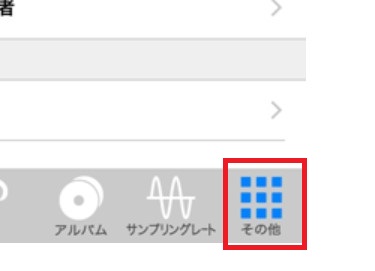
次に、画面右下にある「その他」をタップしてください。
 

iphone ハイレゾ


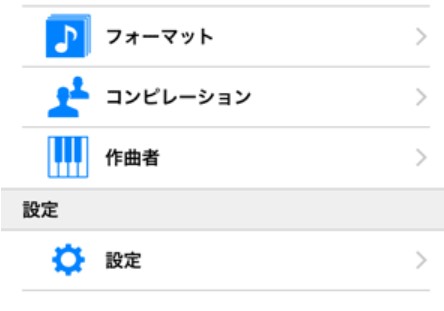
画面が切り替わるので、「設定」を選びます。


iphone ハイレゾ


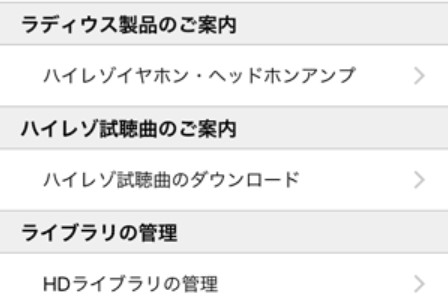
設定に関する項目が並んでいるので、「ハイレゾ視聴曲のダウンロード」をタップ。
 

iphone ハイレゾ


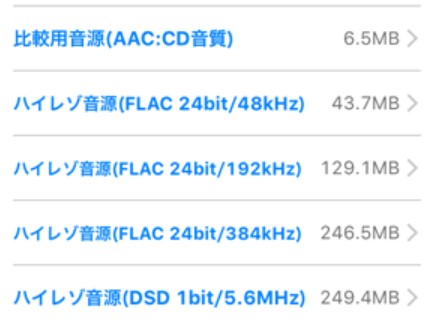
ファイル形式で音源が公開されているので、お好きなものをタップしてみましょう。
 

iphone ハイレゾ


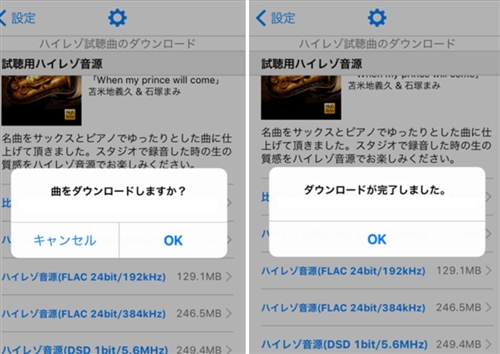
案内が表示されるので、「OK」を押し、「ダウンロードが完了しました」と出たら「OK」をタップしてください。
 

iphone ハイレゾ


これで音源を視聴できますし、「比較用音源」も用意されているのでCD音源とハイレゾ音源の違いを聴くこともできます。


スポンサーリンク


3.ハイレゾ音源を「iTunes」に保存する方法
 

iphone ハイレゾ


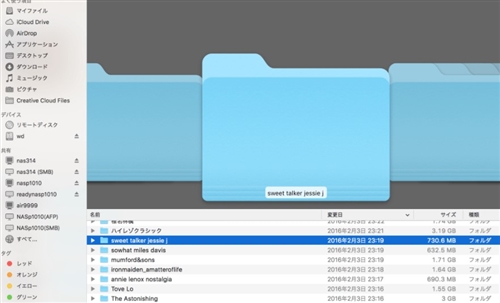
4つの道具を揃えれば、ようやくハイレゾを聴くことができますが、実はアプリに関係なく音源を聴くようにするには「iTunes」への保存が必要です。


インストールしたアプリにのみ対応した音源という形になっているので、一旦「iTunes」へ保存しなければいけないんですね。


それも、通常の音楽データを保存するのとは違い、少し手順が異なるので以下からハイレゾ音源の保存方法を紹介します。


例として挙げているのは、先ほどオススメのアプリとして紹介した「NePLAYER」ですが、他のアプリでも特に操作に違いはありません。


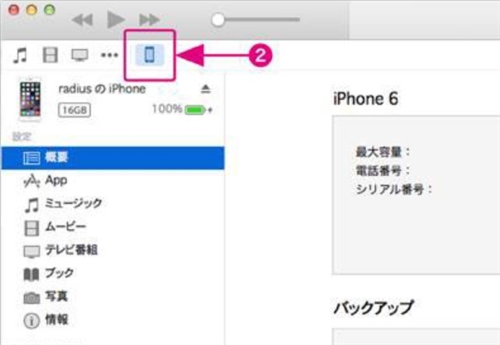
まずは、pcで「iTunes」を立ち上げたら、iphoneとpcをUSBで接続します。


「iTunes」でiphoneを認識したら、接続したiphoneを選択してください。
 

iphone ハイレゾ


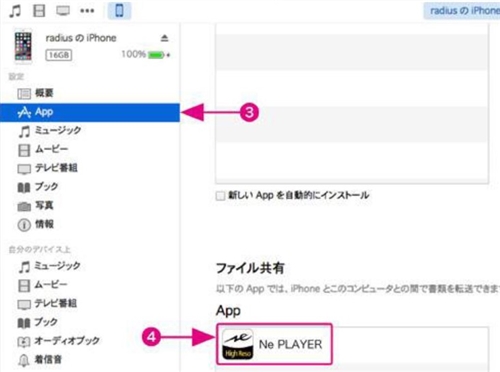
画面左側にある、概要欄の「App」をクリックして、画面右側にある「NePLAYER」アイコンを選択。
 

iphone ハイレゾ


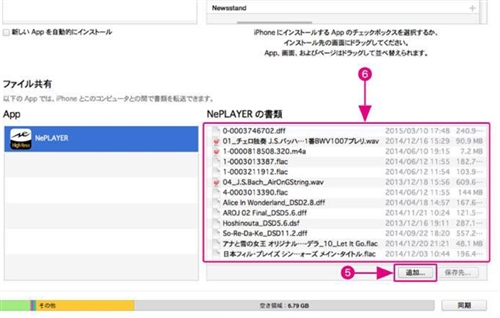
アプリの中にダウンロードされたハイレゾ音源ファイルが一覧で出てくるので、「追加」をクリックしましょう。
 

iphone ハイレゾ


転送が完了したら、iphoneで「NePLAYER」を起動してください。


アプリケーションの下部にある「その他」から、「設定」をタップします。


iphone ハイレゾ


「HDライブラリの更新」を選択し、「更新」をタップしましょう。


これで、ハイレゾ音源を「iTunes」に保存し、「NePLAYER」でも再生できるようになりました。


スポンサーリンク


4.CD音源を「リアルタイム」でハイレゾ相当の高音質で再生する方法
 

iphone ハイレゾ


ハイレゾに対応していない楽曲を、ハイレゾで聴いたらどうなるのか楽しみで仕方ない人も多いでしょう。


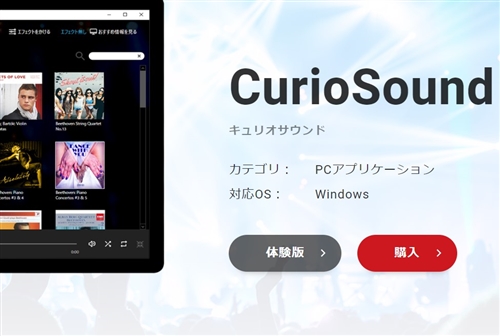
その欲求を満たしてくれるのが、WindowsPC専用のソフト「CurioSound」です。


「CurioSound」購入ページへ


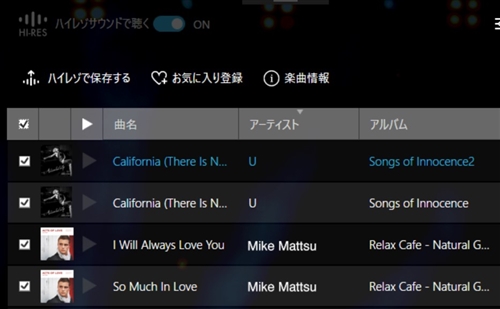
このソフトは、CD音源や圧縮音源を、リアルタイムでハイレゾ相当の子音質で再生できるサウンドプレイヤーとなっています。


ハイレゾ相当の高音質を、ファイルとして「保存」もできるため、ハイレゾ対応のポータブルデバイスでの再生も可能。


操作も特に難しいものではなく、曲を選んでハイレゾ保存するだけ。
 

iphone ハイレゾ


とても簡単に行えるので、ハイレゾ化まで待てない人は購入を検討してみましょう。


スポンサーリンク


まとめ
 

iphone ハイレゾ


ここでは、iphoneでハイレゾ再生に必要な道具4選と、音源を保存する方法について紹介していきました。


iphoneでハイレゾを聴くには、いくつかの道具が必要となるので初期費用が発生します。


ファイル形式も違っていますし、容量も大きいため一気に曲をダウンロードするとデータ制限をオーバーする危険性があるんですね。


今後はハイレゾがより話題になると考えられるので、今のうちに聴ける準備を整えておきたいものです。
関連記事


人気記事

iphone ハイレゾ

ドコモから格安SIMに乗り換える方法【一番得する乗り換え方法も紹介】


iphone ハイレゾ

スマホ代を節約するオススメの方法【月額料金を最大限に抑える節約術】


iphone ハイレゾ

バッテリー寿命の確認方法や、長持ちさせるコツ5選


iphone ハイレゾ

「動きが遅い」と感じたら試してほしい対処法13選


iphone ハイレゾ

起動中の「アプリ」を終了させる便利な方法6選


iphone ハイレゾ

ウィジェットの設置や追加したい便利なアプリ7選


iphone ハイレゾ

解像度を変更したいなら試してほしい5つの方法


iphone ハイレゾ

リマインダーを「もっと便利」に使いこなすコツ8選


iphone ハイレゾ

コンパスの機能や使い方、精度を改善する方法4選


iphone ハイレゾ

メモアプリを「もっと便利」に使いこなすコツ10選


iphone ハイレゾ

ウォレットに「パス」を追加・編集する便利な方法


iphone ハイレゾ

人気の外付けマイク5選!低価格で高品質の商品特集


iphone ハイレゾ

バースト機能の使い方や写真の保存、削除する方法


iphone ハイレゾ

アラームの設定や削除、便利な編集機能の使い方


iphone ハイレゾ

おすすめのブラウザ8選!便利で快適なアプリ特集


iphone ハイレゾ

フリーズして固まるときに試してほしい対処法10選


iphone ハイレゾ

マルチタスクの表示方法や、便利な更新機能の使い方


iphone ハイレゾ

テレビやパソコンにミラーリングする便利な方法4選


iphone ハイレゾ

フラッシュをカメラ撮影や、通知で使う便利な方法


iphone ハイレゾ

wifiに繋がらない時に試してほしい対処法10選


iphone ハイレゾ

wifiが頻繁に切れる時の効果的な対処法11選


iphone ハイレゾ

iphoneの「本体が熱い」と感じた時に試して欲しい対処法11選


iphone ハイレゾ

盗難や紛失したときに「試してほしい」4つの対処法


iphone ハイレゾ

【iPhone】XとXSの違いまとめ|サイズ・スペック・カメラ機能を徹底比較


iphone ハイレゾ

【iphone】人気コントローラー7選!ゲームを快適プレイしよう


iphone ハイレゾ

テレビやパソコンにミラーリングする便利な方法4選


iphone ハイレゾ

ワードの便利な使い方や、編集・共有する方法


iphone ハイレゾ

エクセルの便利な使い方!編集や図形挿入する方法


iphone ハイレゾ

LINEの裏技・便利機能まとめ

人気の記事
  • 【iphone】バッテリー寿命の確認方法や、長持ちさせるコツ5選【iphone】バッテリー寿命の確認方法や、長持ちさせるコツ5選
  • 【iphone】バッテリー寿命の確認方法や、長持ちさせるコツ5選【iphone】バッテリー寿命の確認方法や、長持ちさせるコツ5選
  • iphoneの「本体が熱い」と感じた時に試して欲しい対処法11選iphoneの「本体が熱い」と感じた時に試して欲しい対処法11選
  • 【iphone】キャッシュの削除方法6選!重い動作をスッキリ解消【iphone】キャッシュの削除方法6選!重い動作をスッキリ解消
  • 【iPhone】wifiに繋がらない時に試してほしい対処法10選【iPhone】wifiに繋がらない時に試してほしい対処法10選
  • 【iphone】メモアプリを「もっと便利」に使いこなすコツ10選【iphone】メモアプリを「もっと便利」に使いこなすコツ10選
  • 【iphone】wifiが頻繁に切れる時の効果的な対処法11選【iphone】wifiが頻繁に切れる時の効果的な対処法11選

裏技・小技

  • バッテリー寿命を長持ちさせるコツ
  • 「圏外」になったら試して欲しい対処法
  • 動きが遅い!と感じたら試してほしい対処法
  • 本体が熱い!と感じた時に試して欲しい対処法
  • 「アプリ」を終了させる便利な方法
  • iphoneのキャッシュの削除方法

バックアップ

  • 電話帳のバックアップ
  • バックアップから復元
  • バックアップする方法
  • バックアップできない対処法
  • icloudでバックアップ
  • itunesでバックアップ
  • バックアップの場所確認
  • 写真のバックアップ
  • バックアップをパソコンに保存
  • バックアップの時間短縮
  • アプリのバックアップ

アップデート

  • アプリのアップデートができない
  • ソフトウェアのアップデート
  • アップデートできない

wifi

  • wifiに繋がらない
  • wifiの設定
  • wifiが切れる
  • iphoneのAOSS

初期化

  • 初期化ができない
  • 強制初期化する方法
  • 初期化する方法

カメラ

  • カメラのフラッシュ
  • iphoneのライト

ワード・エクセル

  • iphoneのワード
  • iphoneのエクセル

便利機能

  • iphoneの位置情報
  • iphoneのウィジェット
  • iphoneのブックマーク
  • iphoneのsim
  • iphoneのコンパス
  • iphoneのミラーリング
  • iphoneのアクティベート
  • iphoneのボイスメモ
  • iphoneの半角カタカナ
  • iphoneのメモ
  • iphoneの赤外線
  • iphoneのアイコン
  • iphoneのバッテリー
  • iphoneの解像度
  • iphoneのバーコード
  • iphoneのスケジュール
  • iphoneのリマインダー
  • iphoneのウォレット
  • iphoneの録音
  • iphoneのプロファイル
  • iphoneのpc接続
  • iphoneのタスク
  • iphoneのQRコード
  • iphoneのハイレゾ
  • iphoneのロック
  • iphoneのクッキー
  • iphoneのメモリ
  • iphoneのキャプチャ
  • iphoneのサイレント
  • iphoneのマイク
  • iphoneのバースト
  • iphoneのデータ移行
  • iphoneのアラーム

便利アプリ

  • カレンダーアプリ
  • ラジオを無料で聴けるオススメのアプリ
  • iphoneのおすすめブラウザアプリ
  • iphoneのマップアプリ

ゲーム

  • iphoneのゲームセンター
  • iphoneのコントローラー

エラー・不具合

  • フリーズして固まる対処法

盗難・紛失

  • iphoneの紛失
  • Avgleがiphoneで見れない場合に試してほしい対処法7選

★

  • 【iPhone】XとXSの違いまとめ|サイズ・スペック・カメラ機能を徹底比較
  • iPhoneに届く迷惑メールを拒否する方法や対策の手順まとめ
  • iPhoneにかかってくる非通知を簡単に拒否する方法4選
  • 【iPhone】脱獄するメリットや注意点、脱獄させる方法を徹底解説
  • iPhoneを透明モードにする方法│透明モードを自分で作る手順
  • iPhoneにCDの音楽データを取り込む簡単な方法3選
  • iPhoneでワンセグを受信してテレビを視聴する3つの方法!
  • 【iPhone】読み上げ機能を使うメリットや使い方、詳細な設定方法
  • 【iPhone】全角スペースを素早く入力する便利な方法3選
  • 【iphone】PDFの使い方まとめ|閲覧・保存・編集・印刷する方法

格安SIM

  • 【ドコモ系の格安SIM】主要8社の料金・通信速度で徹底比較
  • ドコモから格安SIMに乗り換える方法【一番得する乗り換え方法も紹介】
  • 格安SIMで違約金なしの会社を紹介【違約金負担・キャッシュバックあり】
  • デビットカードで契約・支払いができる格安SIM【クレカなしOK】
  • 速度が安定している格安SIMランキング30【24時間リアルタイムで調べてみた】
  • スマホ代を節約するオススメの方法【月額料金を最大限に抑える節約術】

関連記事

PAGE TOP
サイトトップページ リンク集 サイトマップ Copyright © 2019 【iphone】今すぐ使いたくなる裏技・便利機能まとめ All Rights Reserved.