【iphone】コンパスの機能や使い方、精度を改善する方法4選

【iphone】コンパスの機能や使い方、精度を改善する方法4選

【iphone】コンパスの機能や使い方、精度を改善する方法4選
トップページ > iphoneのコンパス

【iphone】コンパスの機能や使い方、精度を改善する方法4選

更新日:2019年08月06日
iphone コンパス


iphoneに標準搭載されている、「コンパス」についてアイコンがあるのは知っているが、使った事はほとんどない人も多いでしょう。


日常でコンパスを必要とする事態に陥ることは少ないので、使わないのも無理はありませんが、実は意外と高性能なんです。


そんなiphoneのコンパスですが、どんな使い方があるのでしょうか?


ここでは、iphoneのコンパスの機能や使い方、精度を改善する4つの方法について紹介していきます。


スポンサーリンク

目次
  • 1.「コンパス」の機能や便利な使い方
    • @ 「方位磁針」として使う方法
    • A 「水準器」として傾きを計る方法
  • 2.「コンパス」の精度を改善する4つの方法
    • @ 「磁石付き」のケースを外してみる
    • A 「現在地」の周辺環境を確かめてみる
    • B コンパスを「再設定」してみる
    • C コンパスを使用する時「真北」を設定する
  • まとめ


1.「コンパス」の機能や便利な使い方


iphone コンパス


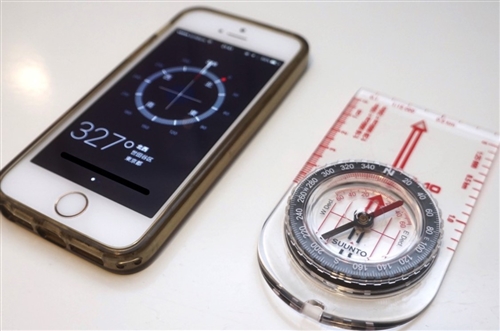
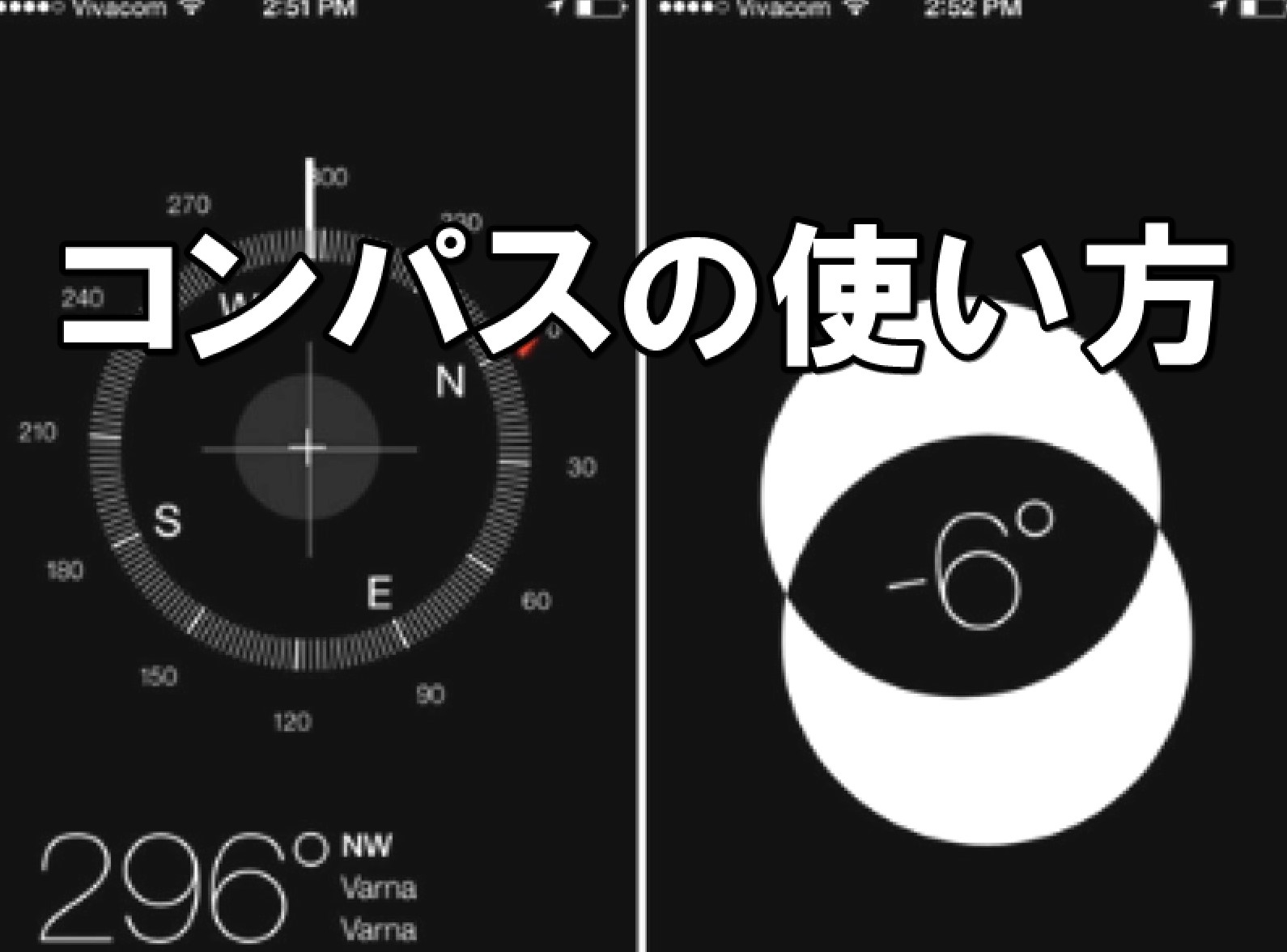
iphoneに搭載されているコンパスは、内蔵されている「磁気センサー」を使って方角を確認することができます。


コンパスを起動するには、iphoneのホームボタンを1回押してから、「ホーム画面」を表示してください。


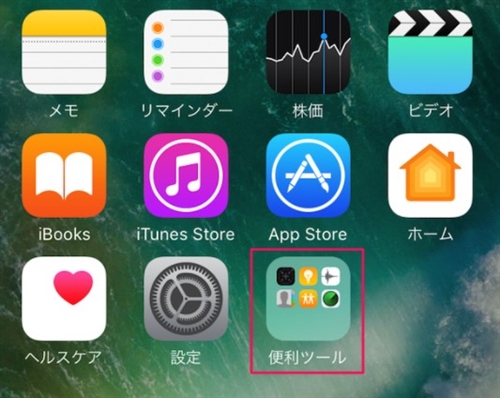
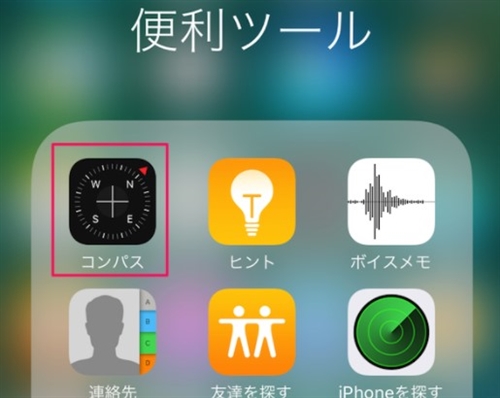
「ホーム画面」の中に、「便利ツール」と書かれたアイコンがあるので、そちらを1回タップします。
 

iphone コンパス


その中に、「コンパス」のアイコンがありますから、こちらをタップしましょう。
 

iphone コンパス


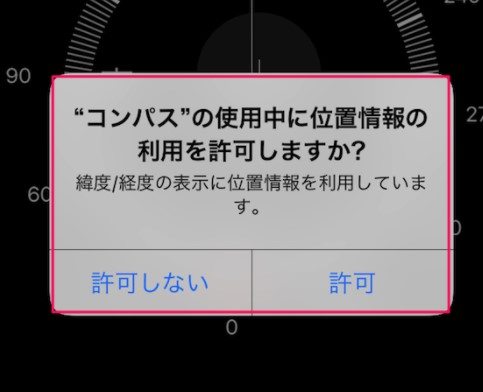
初めてコンパスを起動したとき、「位置情報」の許可を求めるメッセージが表示されるので、「許可」をタップ。
 

iphone コンパス


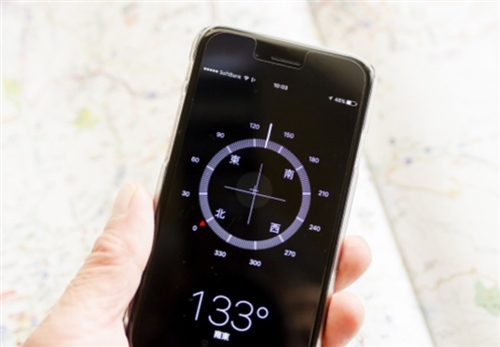
すると、方位磁針が表示され、どちらの方角を向いているかが分かります。


「位置情報」を許可すると、現在地の情報(緯度や経度、さらには高度)が出てきます。


ここで、「位置情報」を「オフ」にしていると、たとえアプリで「許可」にしても反映されません。


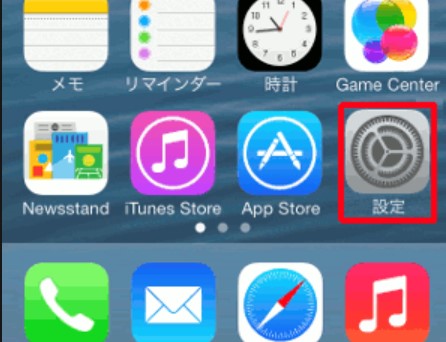
位置情報を「オン」にするには、「設定」アプリをタップしてください。
 

iphone コンパス


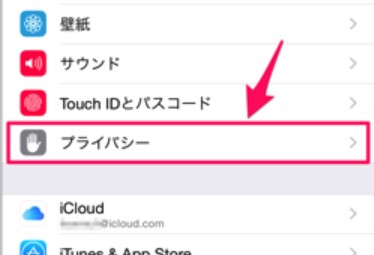
設定に関する項目が並んでいるので、「プライバシー」を選択しましょう。


iphone コンパス


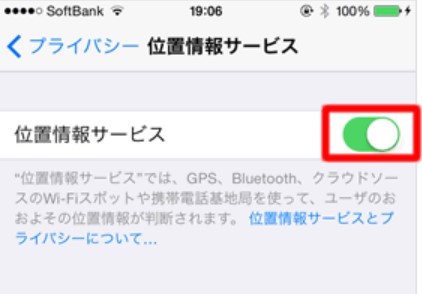
「位置情報サービス」の項目があるので、そちらをタップ。


「位置情報サービス」の横にあるボタンを1回タップして「オン」に切り替えれば完了です。
 

iphone コンパス


iphoneをクルクル回転させると、方位が変わるので確かめてみましょう。


@ 「方位磁針」として使う方法


iphone コンパス


「コンパス」の基本的な使い方として、「方位磁針」があります。


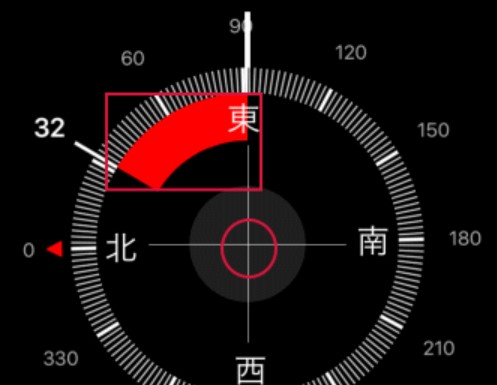
まず「コンパス」のメイン画面をタップすると、現在向いている方向の角度が記録されます。


角度を記録した状態で、iphoneを左右に動かしてみてください。


すると、最初に「ロック」した状態から、どれほどずれているのかが分かるのです。


スポンサーリンク


A 「水準器」として傾きを計る方法


iphone コンパス


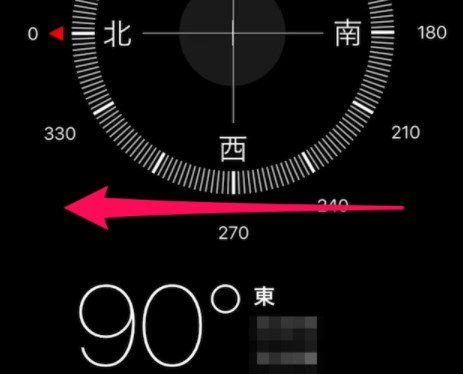
「コンパス」のメイン画面を、左方向へ「スワイプ」してください。


すると、「水準器」の画面が表示されます。


iphoneを傾けると、傾けた方向に「白丸」がどんどん離れていくでしょう。

 

iphone コンパス


水平方向から遠ざかると、それだけ「白丸」は遠ざかっていき、水平方向からどれほど傾いているかが表示されます。


完全に水平になると、画面が「緑色」になります。

 

iphone コンパス


角度が表示された後、画面を1回「タップ」するとその角度がロックされ、傾けるとロックされた角度からの相対的な傾きを赤い背景で表示。

 

iphone コンパス


「方位磁針」に戻したいなら、画面を右へ「スワイプ」してください。


スポンサーリンク


2.「コンパス」の精度を改善する4つの方法

 

iphone コンパス


iphoneに標準搭載されている「コンパス」は、方位磁針だけじゃなく水準器の機能も持ち「高精度」だと分かります。


正確な方位や傾きを知るのに役立ちますが、精度が悪くなっていると途端に使い物になりません…。


精度を改善する方法として、以下の点が取り上げられているので参考にしてみてください。


@ 「磁石付き」のケースを外してみる


iphone コンパス


スマホカバーに「磁石付き」のフリップカバーを採用している場合、このカバーが悪影響を与えています。


高精度のコンパスなので、少しでも悪影響を与える物が近くにあれば、すぐに方位や傾きの計測に支障が出るのです。


プラスチックケースあるいはケースなしの状態で、精度が改善されるか確かめてください。


スポンサーリンク


A 「現在地」の周辺環境を確かめてみる


iphone コンパス


精密な計測ができる「コンパス」は、電子機器の影響を受けることは何となく想像できますよね。


しかし、それ以外にも「現在地」の環境がコンパスの精度を悪くしている場合があります。


  1. 金属製家具が近くにある
  2. ビルの中にいる
  3. 駅のプラットホームあるいは電車の中にいる
  4. 磁石を使用したバッグやアクセサリーがある


現在いる場所が、上記に挙げるような環境に置かれているなら、その場所から離れてコンパスが正常に戻るか確かめてください。


スポンサーリンク


B コンパスを「再設定」してみる


iphone コンパス


「コンパス」が何かしらの影響を受けて、精度が落ちていると予想されるものの、特定の原因が掴めない場合も多いです。


そんな時は、コンパスを「再設定」すると改善されることがあります。


iphoneのホーム画面を1回押してから、「設定」アプリをタップしてください。


iphone コンパス


「プライバシー」という項目が出てくるので、そちらを選択しましょう。


iphone コンパス


「位置情報サービス」をタップしてから、「位置情報サービス」のボタンを「オン」にします。


iphone コンパス


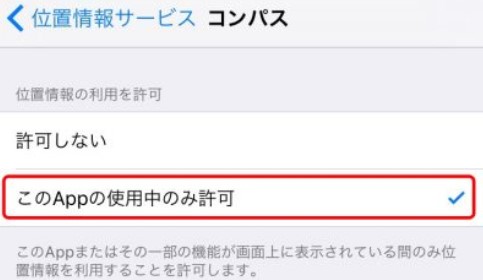
次に「コンパス」という欄をタップして、「このAppの使用中のみ許可」を選択。
 

iphone コンパス


「コンパス」アプリを起動すると、「干渉補正」を行う画面が表示されるので、「赤いボール」を円に沿って転がしていきましょう。

 

iphone コンパス


これでiphoneが自動的に「再設定」を施してくれるので、改善される可能性が高まります。


スポンサーリンク


C コンパスを使用する時「真北」を設定する


iphone コンパス


iphoneのコンパスで「北」を表示するとき、「真北」と「磁北」の2種類で表現されることがあるのです。


真北というのは、iphoneのコンパスで「北極点」を示しており、「磁北」は方位磁石が示す「北」を指します。


大抵の場合、「真北」と「磁北」にはズレが生じているので、「コンパス」を使用するときは「真北」を設定したほうが精度が上がるんですね。


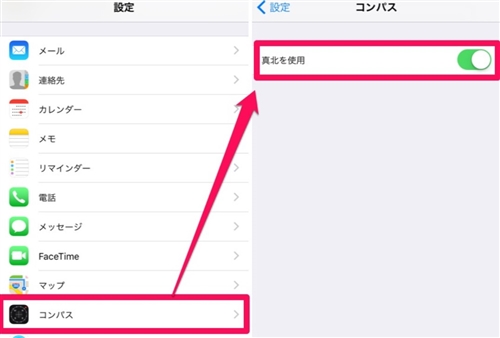
iphoneのホームボタンを1回押してから、「設定」アプリをタップしてください。


iphone コンパス


次に「コンパス」を選び、「真北を使用」のボタンを1回タップして「オン」にします。
 

iphone コンパス


これで「コンパス」を使うとき、北を示した際は「真北」を意味するように設定されました。


スポンサーリンク


まとめ
 

iphone コンパス


ここでは、iphoneのコンパスの機能や使い方、精度を改善する4つの方法について紹介していきました。


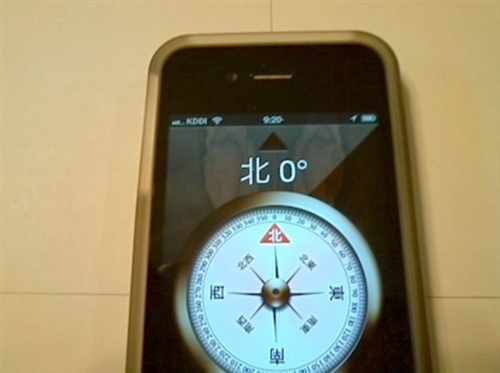
iphoneに標準搭載されている「コンパス」は、方位だけじゃなく傾きや緯度、経度、さらに高度なども分かります。


道に迷ったり、方角を知りたい時などに重宝しますが、精度が悪くなりやすいので定期的に確認する必要もあるでしょう。


何気の高性能なので、日常の様々な場面でぜひ活用してみてください!
関連記事


人気記事

iphone コンパス

ドコモから格安SIMに乗り換える方法【一番得する乗り換え方法も紹介】


iphone コンパス

スマホ代を節約するオススメの方法【月額料金を最大限に抑える節約術】


iphone コンパス

バッテリー寿命の確認方法や、長持ちさせるコツ5選


iphone コンパス

「動きが遅い」と感じたら試してほしい対処法13選


iphone コンパス

起動中の「アプリ」を終了させる便利な方法6選


iphone コンパス

ウィジェットの設置や追加したい便利なアプリ7選


iphone コンパス

解像度を変更したいなら試してほしい5つの方法


iphone コンパス

リマインダーを「もっと便利」に使いこなすコツ8選


iphone コンパス

コンパスの機能や使い方、精度を改善する方法4選


iphone コンパス

メモアプリを「もっと便利」に使いこなすコツ10選


iphone コンパス

ウォレットに「パス」を追加・編集する便利な方法


iphone コンパス

人気の外付けマイク5選!低価格で高品質の商品特集


iphone コンパス

バースト機能の使い方や写真の保存、削除する方法


iphone コンパス

アラームの設定や削除、便利な編集機能の使い方


iphone コンパス

おすすめのブラウザ8選!便利で快適なアプリ特集


iphone コンパス

フリーズして固まるときに試してほしい対処法10選


iphone コンパス

マルチタスクの表示方法や、便利な更新機能の使い方


iphone コンパス

テレビやパソコンにミラーリングする便利な方法4選


iphone コンパス

フラッシュをカメラ撮影や、通知で使う便利な方法


iphone コンパス

wifiに繋がらない時に試してほしい対処法10選


iphone コンパス

wifiが頻繁に切れる時の効果的な対処法11選


iphone コンパス

iphoneの「本体が熱い」と感じた時に試して欲しい対処法11選


iphone コンパス

盗難や紛失したときに「試してほしい」4つの対処法


iphone コンパス

【iPhone】XとXSの違いまとめ|サイズ・スペック・カメラ機能を徹底比較


iphone コンパス

【iphone】人気コントローラー7選!ゲームを快適プレイしよう


iphone コンパス

テレビやパソコンにミラーリングする便利な方法4選


iphone コンパス

ワードの便利な使い方や、編集・共有する方法


iphone コンパス

エクセルの便利な使い方!編集や図形挿入する方法


iphone コンパス

LINEの裏技・便利機能まとめ

人気の記事
  • 【iphone】バッテリー寿命の確認方法や、長持ちさせるコツ5選【iphone】バッテリー寿命の確認方法や、長持ちさせるコツ5選
  • 【iphone】バッテリー寿命の確認方法や、長持ちさせるコツ5選【iphone】バッテリー寿命の確認方法や、長持ちさせるコツ5選
  • iphoneの「本体が熱い」と感じた時に試して欲しい対処法11選iphoneの「本体が熱い」と感じた時に試して欲しい対処法11選
  • 【iphone】キャッシュの削除方法6選!重い動作をスッキリ解消【iphone】キャッシュの削除方法6選!重い動作をスッキリ解消
  • 【iPhone】wifiに繋がらない時に試してほしい対処法10選【iPhone】wifiに繋がらない時に試してほしい対処法10選
  • 【iphone】メモアプリを「もっと便利」に使いこなすコツ10選【iphone】メモアプリを「もっと便利」に使いこなすコツ10選
  • 【iphone】wifiが頻繁に切れる時の効果的な対処法11選【iphone】wifiが頻繁に切れる時の効果的な対処法11選

裏技・小技

  • バッテリー寿命を長持ちさせるコツ
  • 「圏外」になったら試して欲しい対処法
  • 動きが遅い!と感じたら試してほしい対処法
  • 本体が熱い!と感じた時に試して欲しい対処法
  • 「アプリ」を終了させる便利な方法
  • iphoneのキャッシュの削除方法

バックアップ

  • 電話帳のバックアップ
  • バックアップから復元
  • バックアップする方法
  • バックアップできない対処法
  • icloudでバックアップ
  • itunesでバックアップ
  • バックアップの場所確認
  • 写真のバックアップ
  • バックアップをパソコンに保存
  • バックアップの時間短縮
  • アプリのバックアップ

アップデート

  • アプリのアップデートができない
  • ソフトウェアのアップデート
  • アップデートできない

wifi

  • wifiに繋がらない
  • wifiの設定
  • wifiが切れる
  • iphoneのAOSS

初期化

  • 初期化ができない
  • 強制初期化する方法
  • 初期化する方法

カメラ

  • カメラのフラッシュ
  • iphoneのライト

ワード・エクセル

  • iphoneのワード
  • iphoneのエクセル

便利機能

  • iphoneの位置情報
  • iphoneのウィジェット
  • iphoneのブックマーク
  • iphoneのsim
  • iphoneのコンパス
  • iphoneのミラーリング
  • iphoneのアクティベート
  • iphoneのボイスメモ
  • iphoneの半角カタカナ
  • iphoneのメモ
  • iphoneの赤外線
  • iphoneのアイコン
  • iphoneのバッテリー
  • iphoneの解像度
  • iphoneのバーコード
  • iphoneのスケジュール
  • iphoneのリマインダー
  • iphoneのウォレット
  • iphoneの録音
  • iphoneのプロファイル
  • iphoneのpc接続
  • iphoneのタスク
  • iphoneのQRコード
  • iphoneのハイレゾ
  • iphoneのロック
  • iphoneのクッキー
  • iphoneのメモリ
  • iphoneのキャプチャ
  • iphoneのサイレント
  • iphoneのマイク
  • iphoneのバースト
  • iphoneのデータ移行
  • iphoneのアラーム

便利アプリ

  • カレンダーアプリ
  • ラジオを無料で聴けるオススメのアプリ
  • iphoneのおすすめブラウザアプリ
  • iphoneのマップアプリ

ゲーム

  • iphoneのゲームセンター
  • iphoneのコントローラー

エラー・不具合

  • フリーズして固まる対処法

盗難・紛失

  • iphoneの紛失
  • Avgleがiphoneで見れない場合に試してほしい対処法7選

★

  • 【iPhone】XとXSの違いまとめ|サイズ・スペック・カメラ機能を徹底比較
  • iPhoneに届く迷惑メールを拒否する方法や対策の手順まとめ
  • iPhoneにかかってくる非通知を簡単に拒否する方法4選
  • 【iPhone】脱獄するメリットや注意点、脱獄させる方法を徹底解説
  • iPhoneを透明モードにする方法│透明モードを自分で作る手順
  • iPhoneにCDの音楽データを取り込む簡単な方法3選
  • iPhoneでワンセグを受信してテレビを視聴する3つの方法!
  • 【iPhone】読み上げ機能を使うメリットや使い方、詳細な設定方法
  • 【iPhone】全角スペースを素早く入力する便利な方法3選
  • 【iphone】PDFの使い方まとめ|閲覧・保存・編集・印刷する方法

格安SIM

  • 【ドコモ系の格安SIM】主要8社の料金・通信速度で徹底比較
  • ドコモから格安SIMに乗り換える方法【一番得する乗り換え方法も紹介】
  • 格安SIMで違約金なしの会社を紹介【違約金負担・キャッシュバックあり】
  • デビットカードで契約・支払いができる格安SIM【クレカなしOK】
  • 速度が安定している格安SIMランキング30【24時間リアルタイムで調べてみた】
  • スマホ代を節約するオススメの方法【月額料金を最大限に抑える節約術】

関連記事

PAGE TOP
サイトトップページ リンク集 サイトマップ Copyright © 2019 【iphone】今すぐ使いたくなる裏技・便利機能まとめ All Rights Reserved.