【iphone】サイレントを「着信音や通知音」に適用する方法5選

【iphone】サイレントを「着信音や通知音」に適用する方法5選

【iphone】サイレントを「着信音や通知音」に適用する方法5選
トップページ > iphoneのサイレント

【iphone】サイレントを「着信音や通知音」に適用する方法5選

更新日:2019年08月06日
iphone サイレント


iphoneはいつも持ち歩く物だからこそ、マナーが求められる場所では「サイレント」モードに設定する人は多いです。


電車やバスの中、さらには会議中や図書館などに着信音が鳴り響いたら、周囲の人に迷惑がかかってしまうでしょう。


そんなiphoneのサイレントモードですが、どのように設定したら良いのでしょうか?


ここでは、iphoneのサイレントを「着信音や通知音」に適用する方法5選について紹介していきます。


スポンサーリンク

目次
  • 1.「着信・通知音」をサイレントにする方法
  • 2.「バイブレーション」をサイレントにする方法
  • 3.「着信とバイブレーション」を同時にサイレントにする方法
  • 4.「アラーム」の通知音をサイレントにする方法
  • 5.スクリーンショットの「シャッター音」をサイレントにする方法
  • 6.iphoneがサイレントモードにならない場合の対処法
    • @ サイレントスイッチが「オン」になっているか確かめる
    • A iphoneを「再起動」してサイレントになるか確かめる
    • B 「Appleサポート」に診断してもらう
  • まとめ


1.「着信・通知音」をサイレントにする方法


iphone サイレント


iphoneが鳴って欲しくない時に、着信や通知音が鳴り響くなら恥ずかしい思いをします。


着信や通知音をサイレントにしたい場合は、iphoneの「設定」アプリからの操作はできません。


というのも、音楽などの「サウンド音量」と違い、着信や通知音に関しては音量調整からサイレントにできないのです。


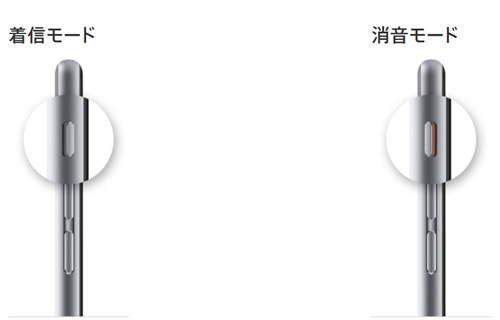
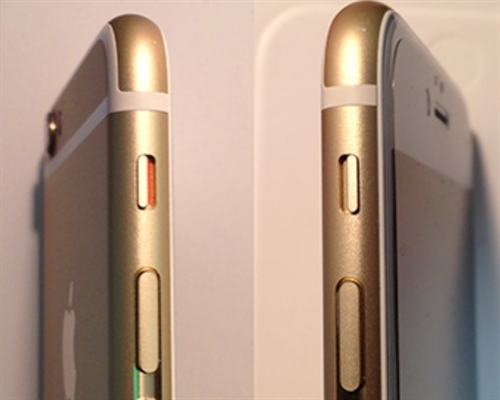
着信・通知音をサイレントにするには、iphoneの本体に付いている「着信/サイレントスイッチ」を活用します。


「サイレントモード」にしたいなら、このスイッチを背面側に移動させ帯を「オレンジ色」にしてください。


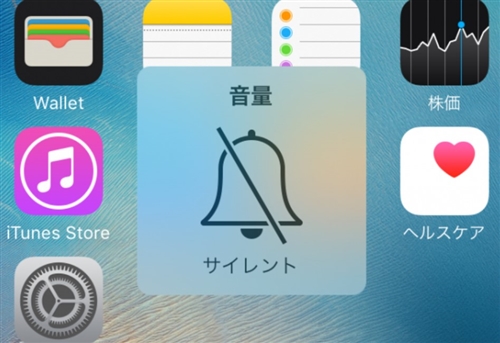
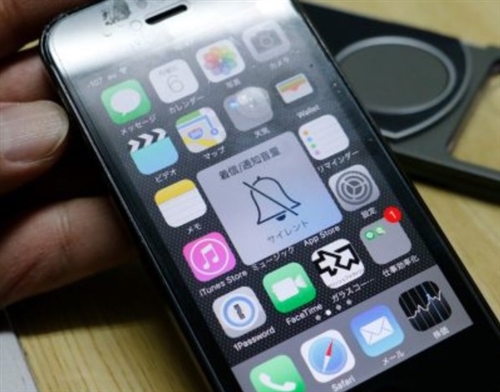
スイッチを入れたら、iphoneのロック画面に「サイレント」というアイコンが表示されるはずです。


これで着信・通知音に関しては、サイレントに切り替えることができました。


戻したい場合は、スイッチを「オフ」にして帯をオレンジ色から「白色」に変えてくださいね。


スポンサーリンク


2.「バイブレーション」をサイレントにする方法
 

iphone サイレント


「サイレントスイッチ」を入れると、着信・通知音はサイレントになりますが「バイブレーション」は変わらず振動します。


音が出ないから問題ないように感じますが、バイブレーションの振動音もそれなりに聞こえるので、絶対に音を出したくない場面ではバイブレーションも切りたいものです。


「サイレントスイッチ」を入れた状態で、バイブレーションもオフにすれば着信やLINEの通知が届いても音も鳴らず振動もしなくなります。


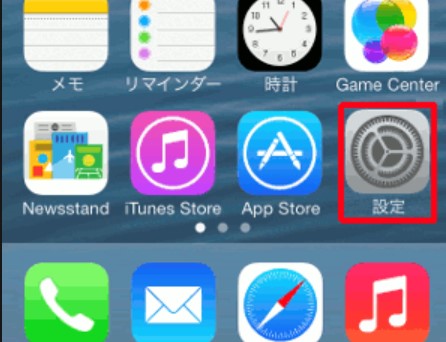
まずは、iphoneのホーム画面から「設定」アプリをタップしてください。
 

iphone サイレント


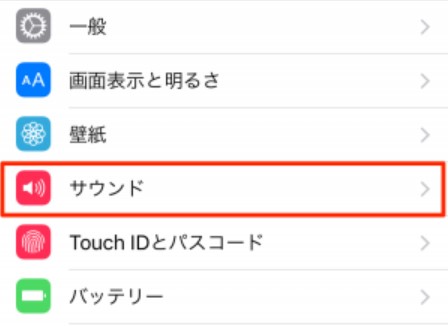
設定に関する様々な項目が並んでいるので、ここから「サウンド」を選択します。
 

iphone サイレント


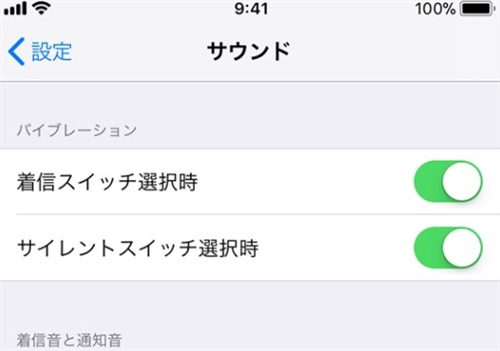
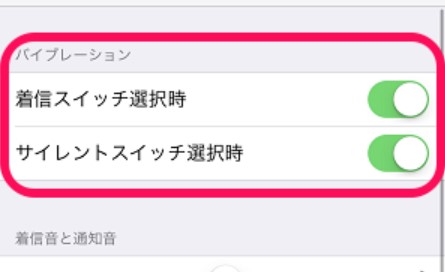
「バイブレーション」という項目にある、「サイレントスイッチ選択時」のボタンを「オフ」に切り替えましょう。
 

iphone サイレント


こうすると、サイレントモードになっている時は、バイブレーションもオフになるので完全な無音状態となります。


スポンサーリンク


3.「着信とバイブレーション」を同時にサイレントにする方法
 

iphone サイレント


着信・通知音とバイブレーションをオフにする、個別の方法を紹介していきました。


実は、この2つを同時にサイレントにする事も可能なので、別の操作も知っておくと何かと便利です。


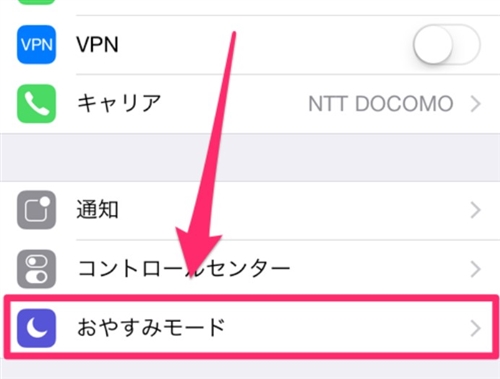
その方法とは、iphoneに標準搭載されている「おやすみモード」を使うというもの。


まずは、iphoneのホーム画面から「設定」アプリをタップしてください。


iphone サイレント


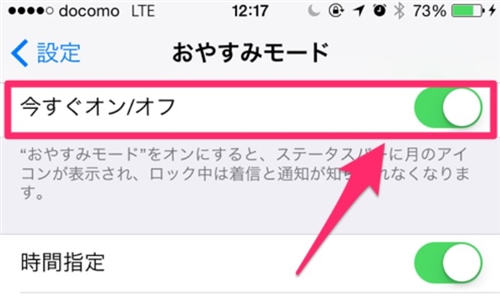
設定に関する項目が並んでいるので、「おやすみモード」を選択します。


iphone サイレント


「今すぐオン/オフ」という項目があるので、ボタンを「オン」にすればおやすみモードに切り替わります。
 

iphone サイレント


これで着信や通知音、さらにはバイブレーションがオフとなるでしょう。


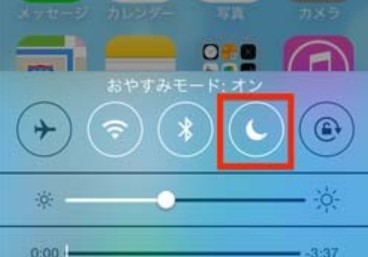
もう一つの方法は、ホーム画面を下から上に向かってスワイプして、「コントロールセンター」を開きます。


「三日月マーク」をタップしてアイコンを光らせると、「おやすみモード」が「オン」になります。


どちらの操作も同じ結果になるので、解除したいなら反対の操作をしてください。


スポンサーリンク


4.「アラーム」の通知音をサイレントにする方法
 

iphone サイレント


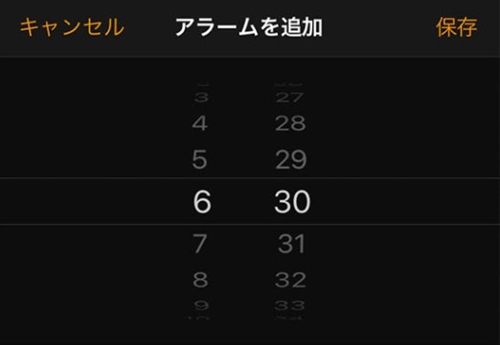
せっかく着信や通知音をサイレントにしても、「アラーム」は別機能なので鳴り響いてしまいます。


お昼寝をする時に準備したアラームの登録を解除し忘れ、仕事場でいきなりアラームが鳴る…。


そんな状況が、「サイレントモード」にしていても発生するのです。


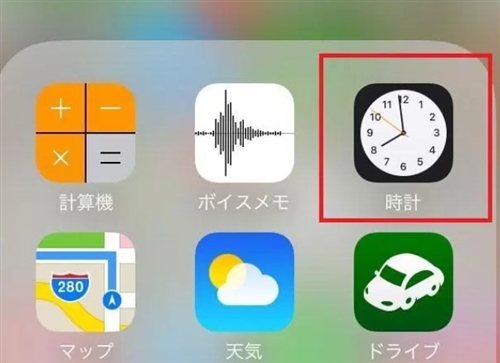
アラームの通知音をサイレントにするには、iphoneのホーム画面から「時計」アプリをタップしてください。
 

iphone サイレント


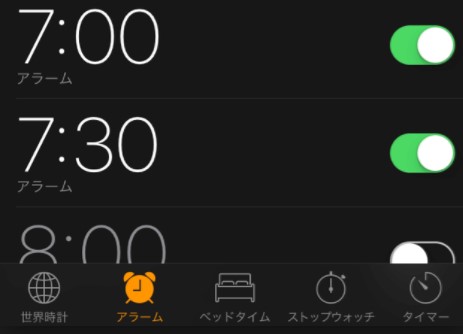
次に画面下部にある、「アラーム」のタブをタップします。


iphone サイレント


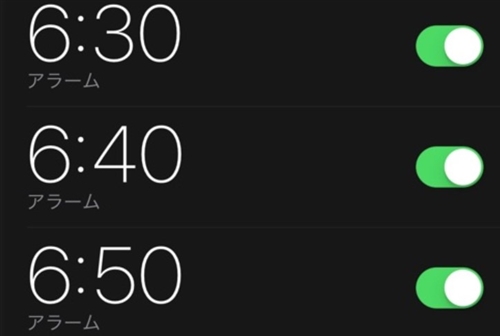
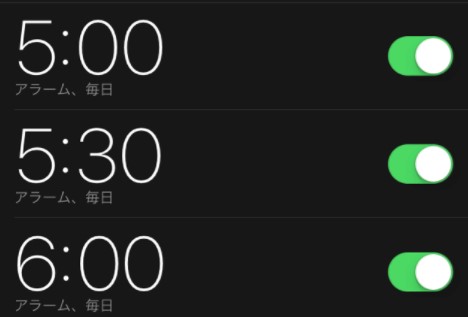
画面に登録しているアラーム情報が一覧で出てくるので、オフにしたいアラームのスイッチを「オフ」にしましょう。
 

iphone サイレント


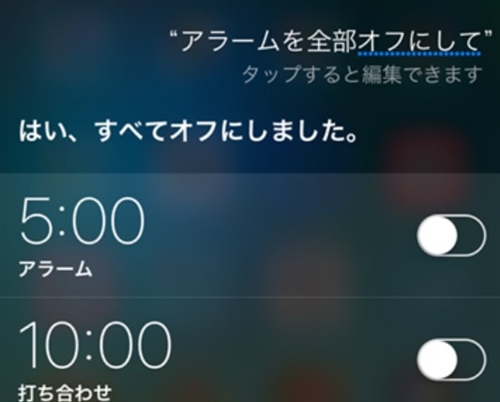
いっぱいあって解除するのが面倒なら、「Siri」を呼び出してから「すべてのアラームをオフにして」と話しかけてください。
 

iphone サイレント


すると自動的に全てのアラームがオフになるので、通知音が鳴らなくなりサイレント状態にできます。


スポンサーリンク


5.スクリーンショットの「シャッター音」をサイレントにする方法
 

iphone サイレント


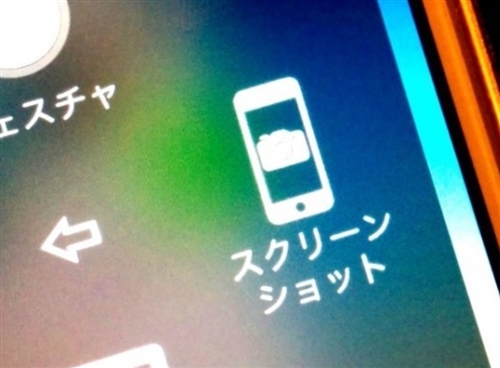
スクリーンショットを撮影するとき、サイレントモードにしていても関係なくシャッター音が鳴り響きます。


街中でシャッター音が鳴り響けば、多くの人が振り向くでしょうし嫌な気分にさせてしまう恐れがあるので、サイレントにしちゃいましょう。


まずは、iphoneのホーム画面から「設定」アプリをタップしてください。


iphone サイレント


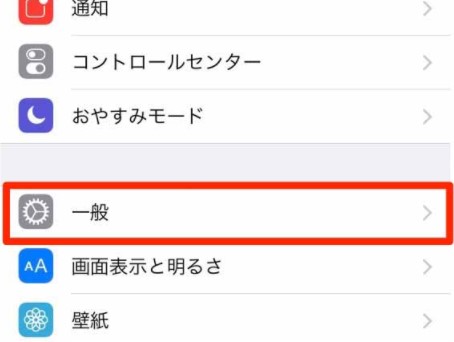
設定に関する項目が並んでいるので、「一般」を選びます。


iphone サイレント


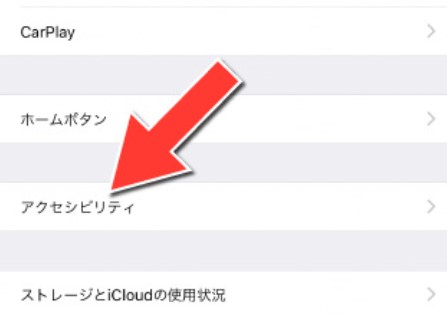
画面が切り替わったら、「アクセシビリティ」という項目をタップしましょう。


iphone サイレント


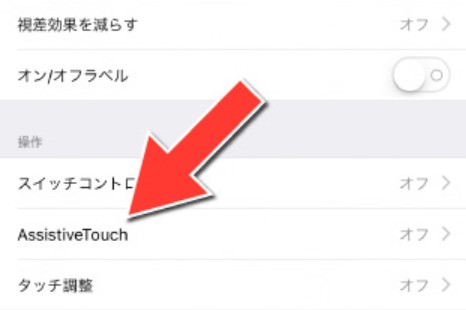
次の画面で、「AssistiveTouch」をタップ。


iphone サイレント


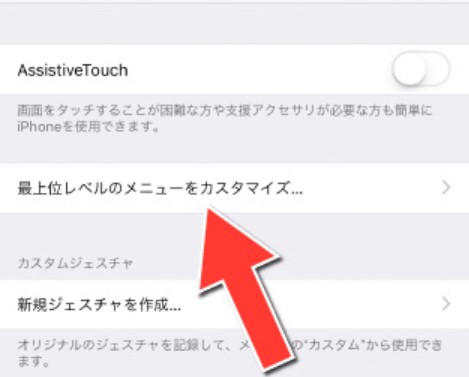
「AssistiveTouch」を「オン」にしたら、「最上位メニューをカスタマイズ」を選択してください。
 

iphone サイレント


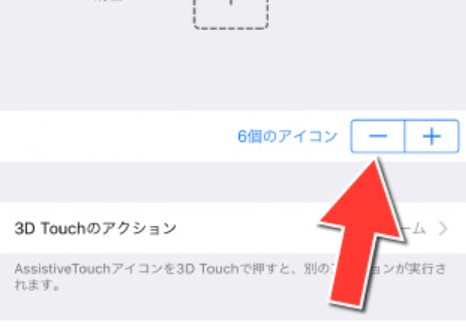
画面に6個のアイコンが並んでいるので、「-」ボタンをタップして1個にしてください。
 

iphone サイレント


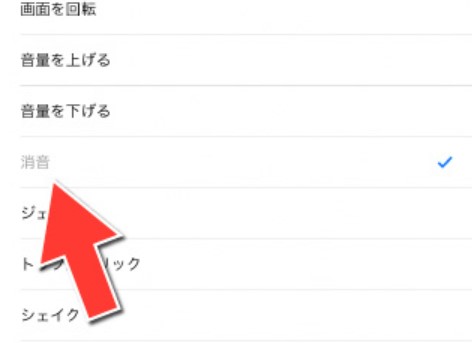
アイコンが1個になったら、そのアイコンをタップします。


設定画面が出てくるので、「消音」を選択しましょう。
 

iphone サイレント


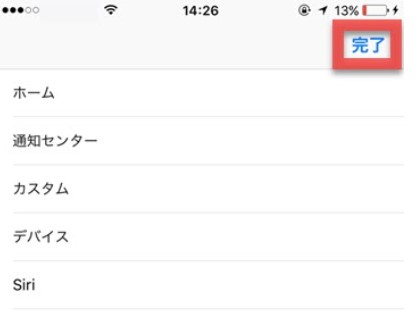
「消音」の横にチェックマークがついたのを確認したら、画面右上の「完了」をタップしてください。
 

iphone サイレント


これでスクリーンショットを撮影しても、シャッター音が鳴らなくなります。


注意したいのは、「iOS10」で有効ですが、バグの可能性もあるので今後修正される恐れがあるという点です。


スポンサーリンク


6.iphoneがサイレントモードにならない場合の対処法
 

iphone サイレント


サイレントモードに設定しているのに、何故か音が鳴ってしまう不具合に遭遇したらどう対処するべきでしょうか?


いくつかの原因が考えられ、それに応じて対処法が変わっていきます。


以下から、原因に合わせた対処法を紹介していくので、参考にしてみてくださいね。


@ サイレントスイッチが「オン」になっているか確かめる


iphone サイレント


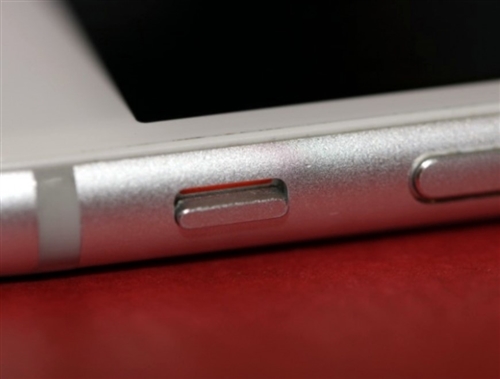
「サイレントスイッチ」は、iphoneの側面に付いているため自分では「オン」にしたつもりでも、何かの拍子で「オフ」になることがあります。


鞄の中にiphoneを入れたとき、振動などで鞄の中の物がiphoneにぶつかり、その時にサイレントスイッチが「オフ」になる可能性もあるのです。


一度、サイレントスイッチが「オン」になっているかを確かめてください。


その後友達にLINEを送ってもらい通知音が発生しないか、あるいは着信してもらってサイレントになっているかを確認しましょう。


スポンサーリンク


A iphoneを「再起動」してサイレントになるか確かめる


iphone サイレント


iphoneに問題が生じていると、サイレントにしても着信音が鳴り響く可能性があります。


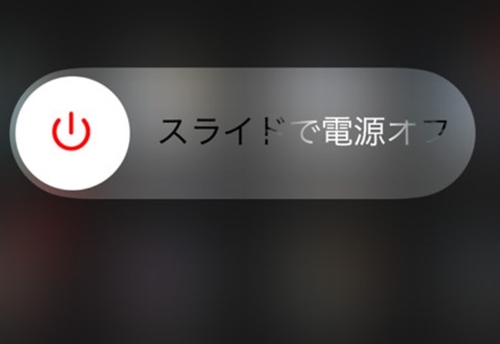
再起動するには、iphoneの「スリープボタン」を長押しして、画面に「スライドして電源オフ」が表示されたら案内通りに従います。


電源が落ちたら、再び「スリープボタン」を長押しすると電源が入るので、これで再起動が完了しました。


スポンサーリンク


B 「Appleサポート」に診断してもらう


iphone サイレント


「サイレントスイッチ」を入れて、画面に「サイレント」アイコンが出ているのに、着信音が鳴る症状が再起動しても改善されないなら、iphoneが故障している可能性が高いです。


こうなると個人でどうにかできる問題ではないので、「Appleサポート」に相談しましょう。


診断してもらい、その後の指示に従うようにしてください。


まとめ
 

iphone サイレント


ここでは、iphoneのサイレントを「着信音や通知音」に適用する方法5選について紹介していきました。


着信・通知音をサイレントにするには、「サイレントスイッチ」を切り替える必要があります。


「音量調整」を使用しても、アプリの音楽などは消音になりますが、着信・通知音は関係なく鳴り響いてしまうので注意してください。


バイブレーションの振動も、簡単に「オフ」にできるので、マナーが求められる場所で使い分けられるようにしておきましょう!
関連記事


人気記事

iphone サイレント

ドコモから格安SIMに乗り換える方法【一番得する乗り換え方法も紹介】


iphone サイレント

スマホ代を節約するオススメの方法【月額料金を最大限に抑える節約術】


iphone サイレント

バッテリー寿命の確認方法や、長持ちさせるコツ5選


iphone サイレント

「動きが遅い」と感じたら試してほしい対処法13選


iphone サイレント

起動中の「アプリ」を終了させる便利な方法6選


iphone サイレント

ウィジェットの設置や追加したい便利なアプリ7選


iphone サイレント

解像度を変更したいなら試してほしい5つの方法


iphone サイレント

リマインダーを「もっと便利」に使いこなすコツ8選


iphone サイレント

コンパスの機能や使い方、精度を改善する方法4選


iphone サイレント

メモアプリを「もっと便利」に使いこなすコツ10選


iphone サイレント

ウォレットに「パス」を追加・編集する便利な方法


iphone サイレント

人気の外付けマイク5選!低価格で高品質の商品特集


iphone サイレント

バースト機能の使い方や写真の保存、削除する方法


iphone サイレント

アラームの設定や削除、便利な編集機能の使い方


iphone サイレント

おすすめのブラウザ8選!便利で快適なアプリ特集


iphone サイレント

フリーズして固まるときに試してほしい対処法10選


iphone サイレント

マルチタスクの表示方法や、便利な更新機能の使い方


iphone サイレント

テレビやパソコンにミラーリングする便利な方法4選


iphone サイレント

フラッシュをカメラ撮影や、通知で使う便利な方法


iphone サイレント

wifiに繋がらない時に試してほしい対処法10選


iphone サイレント

wifiが頻繁に切れる時の効果的な対処法11選


iphone サイレント

iphoneの「本体が熱い」と感じた時に試して欲しい対処法11選


iphone サイレント

盗難や紛失したときに「試してほしい」4つの対処法


iphone サイレント

【iPhone】XとXSの違いまとめ|サイズ・スペック・カメラ機能を徹底比較


iphone サイレント

【iphone】人気コントローラー7選!ゲームを快適プレイしよう


iphone サイレント

テレビやパソコンにミラーリングする便利な方法4選


iphone サイレント

ワードの便利な使い方や、編集・共有する方法


iphone サイレント

エクセルの便利な使い方!編集や図形挿入する方法


iphone サイレント

LINEの裏技・便利機能まとめ

人気の記事
  • 【iphone】バッテリー寿命の確認方法や、長持ちさせるコツ5選【iphone】バッテリー寿命の確認方法や、長持ちさせるコツ5選
  • 【iphone】バッテリー寿命の確認方法や、長持ちさせるコツ5選【iphone】バッテリー寿命の確認方法や、長持ちさせるコツ5選
  • iphoneの「本体が熱い」と感じた時に試して欲しい対処法11選iphoneの「本体が熱い」と感じた時に試して欲しい対処法11選
  • 【iphone】キャッシュの削除方法6選!重い動作をスッキリ解消【iphone】キャッシュの削除方法6選!重い動作をスッキリ解消
  • 【iPhone】wifiに繋がらない時に試してほしい対処法10選【iPhone】wifiに繋がらない時に試してほしい対処法10選
  • 【iphone】メモアプリを「もっと便利」に使いこなすコツ10選【iphone】メモアプリを「もっと便利」に使いこなすコツ10選
  • 【iphone】wifiが頻繁に切れる時の効果的な対処法11選【iphone】wifiが頻繁に切れる時の効果的な対処法11選

裏技・小技

  • バッテリー寿命を長持ちさせるコツ
  • 「圏外」になったら試して欲しい対処法
  • 動きが遅い!と感じたら試してほしい対処法
  • 本体が熱い!と感じた時に試して欲しい対処法
  • 「アプリ」を終了させる便利な方法
  • iphoneのキャッシュの削除方法

バックアップ

  • 電話帳のバックアップ
  • バックアップから復元
  • バックアップする方法
  • バックアップできない対処法
  • icloudでバックアップ
  • itunesでバックアップ
  • バックアップの場所確認
  • 写真のバックアップ
  • バックアップをパソコンに保存
  • バックアップの時間短縮
  • アプリのバックアップ

アップデート

  • アプリのアップデートができない
  • ソフトウェアのアップデート
  • アップデートできない

wifi

  • wifiに繋がらない
  • wifiの設定
  • wifiが切れる
  • iphoneのAOSS

初期化

  • 初期化ができない
  • 強制初期化する方法
  • 初期化する方法

カメラ

  • カメラのフラッシュ
  • iphoneのライト

ワード・エクセル

  • iphoneのワード
  • iphoneのエクセル

便利機能

  • iphoneの位置情報
  • iphoneのウィジェット
  • iphoneのブックマーク
  • iphoneのsim
  • iphoneのコンパス
  • iphoneのミラーリング
  • iphoneのアクティベート
  • iphoneのボイスメモ
  • iphoneの半角カタカナ
  • iphoneのメモ
  • iphoneの赤外線
  • iphoneのアイコン
  • iphoneのバッテリー
  • iphoneの解像度
  • iphoneのバーコード
  • iphoneのスケジュール
  • iphoneのリマインダー
  • iphoneのウォレット
  • iphoneの録音
  • iphoneのプロファイル
  • iphoneのpc接続
  • iphoneのタスク
  • iphoneのQRコード
  • iphoneのハイレゾ
  • iphoneのロック
  • iphoneのクッキー
  • iphoneのメモリ
  • iphoneのキャプチャ
  • iphoneのサイレント
  • iphoneのマイク
  • iphoneのバースト
  • iphoneのデータ移行
  • iphoneのアラーム

便利アプリ

  • カレンダーアプリ
  • ラジオを無料で聴けるオススメのアプリ
  • iphoneのおすすめブラウザアプリ
  • iphoneのマップアプリ

ゲーム

  • iphoneのゲームセンター
  • iphoneのコントローラー

エラー・不具合

  • フリーズして固まる対処法

盗難・紛失

  • iphoneの紛失
  • Avgleがiphoneで見れない場合に試してほしい対処法7選

★

  • 【iPhone】XとXSの違いまとめ|サイズ・スペック・カメラ機能を徹底比較
  • iPhoneに届く迷惑メールを拒否する方法や対策の手順まとめ
  • iPhoneにかかってくる非通知を簡単に拒否する方法4選
  • 【iPhone】脱獄するメリットや注意点、脱獄させる方法を徹底解説
  • iPhoneを透明モードにする方法│透明モードを自分で作る手順
  • iPhoneにCDの音楽データを取り込む簡単な方法3選
  • iPhoneでワンセグを受信してテレビを視聴する3つの方法!
  • 【iPhone】読み上げ機能を使うメリットや使い方、詳細な設定方法
  • 【iPhone】全角スペースを素早く入力する便利な方法3選
  • 【iphone】PDFの使い方まとめ|閲覧・保存・編集・印刷する方法

格安SIM

  • 【ドコモ系の格安SIM】主要8社の料金・通信速度で徹底比較
  • ドコモから格安SIMに乗り換える方法【一番得する乗り換え方法も紹介】
  • 格安SIMで違約金なしの会社を紹介【違約金負担・キャッシュバックあり】
  • デビットカードで契約・支払いができる格安SIM【クレカなしOK】
  • 速度が安定している格安SIMランキング30【24時間リアルタイムで調べてみた】
  • スマホ代を節約するオススメの方法【月額料金を最大限に抑える節約術】

関連記事

PAGE TOP
サイトトップページ リンク集 サイトマップ Copyright © 2019 【iphone】今すぐ使いたくなる裏技・便利機能まとめ All Rights Reserved.