【iphone】ワードの便利な使い方や、編集・共有する方法

【iphone】ワードの便利な使い方や、編集・共有する方法

【iphone】ワードの便利な使い方や、編集・共有する方法
トップページ > iphoneのワード

【iphone】ワードの便利な使い方や、編集・共有する方法

更新日:2019年08月06日
iphone ワード


iphoneで、マイクロソフトが提供している「ワード」を使えるようになっており、スマホだけで印刷も可能です。


パソコンで文章作成をしていた人も、次々にiphoneでワードを導入し仕事やプライベートで活用しています。


そんなiphoneのワードですが、操作方法などがちょっと分かりづらいですよね?


ここでは、「ワード」の便利な使い方や、編集・共有する方法について詳しく紹介していきます。


スポンサーリンク

目次
  • 1.マイクロソフトの「ワード」が持つ驚きの特徴とは?
  • 2.ワードの「有料版」と「無料版」の違い
  • 3.ワードの「インストール」から「サインイン」するまでの手順
  • 4.ワードの主な機能の「使い方」を徹底解説!
    • @ ワードの「編集」や「文字入力」をする方法
    • A ワードの文章を保存して「メール」で送信する方法
    • B ワードの文章を「印刷」する方法
  • 5.ワードの起動で「エラー」が起きた場合の対処法
    • @ iphoneを「最新バージョン」にしてから起動する
    • A ワードを「再インストール」してから起動する
    • B iphoneを「再起動」してから「ワード」を起動する
  • まとめ


1.マイクロソフトの「ワード」が持つ驚きの特徴とは?


iphone ワード


iphoneで使える「ワードアプリ」は、Appストアで検索すると100個以上がヒットします。


数多くあるワードアプリの中で、マイクロソフトの「ワード」がダントツの人気を誇っているんですね。


「Microsoft Word」ダウンロードページへ


ユーザーから選ばれている理由として、「ワードファイルの編集や閲覧に特化している」ことが挙げられています。


マイクロソフトの純正で、パソコンで作成したワードファイルとも互換性が完璧ですから、表示等のズレがありません。


iphoneがあれば、プリントの準備まで簡単に行えるので外出先でちょっとした編集をするのにも、このアプリがあれば困らないのです。


他の「ワードアプリ」に比べて、とても便利なので多くのユーザーから選ばれています。


スポンサーリンク


2.ワードの「有料版」と「無料版」の違い
 

iphone ワード


多くのユーザーが愛用しているマイクロソフト「ワード」ですが、実は「有料版」と「無料版」があります。


無料版だけでも必要最低限の事、たとえば閲覧や編集、プリントといった機能は備わっていますが、以下に挙げる点は有料版のみが使える機能です。


  1. ページの向き変更
  2. 影や反射のスタイルを画像に
  3. セクションの区切りを挿入
  4. ワードアートの挿入と編集
  5. グラフの挿入と編集
  6. 作成した色の網掛けを使い表のセルを強調
  7. 変更を記録して確認
  8. ページレイアウトで列を有効に
  9. 別ページのヘッダー、フッターの編集
  10. 作成した色を図形に追加


逆を言えば、これらの機能以外は無料版ワードで使えるので、本格的に使おうと思わないなら無料版でも不満はないでしょう。


スポンサーリンク


3.ワードの「インストール」から「サインイン」するまでの手順

 

iphone ワード


iphoneに最初からマイクロソフトの「ワード」が入っている訳ではありません。


ストアからアプリを探して、iphoneにインストールする必要があります。


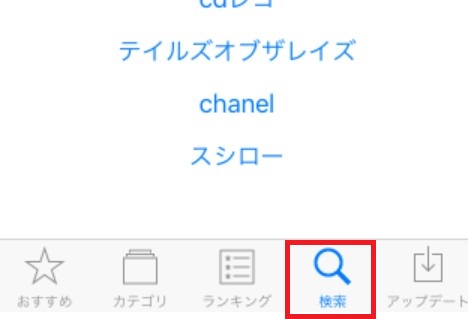
まずは、iphoneのホーム画面から「AppStore」をタップしてください。


画面下部にある、「検索」で「word」と検索すれば、マイクロソフトの「ワード」が検索結果に表示されるでしょう。
 

iphone ワード


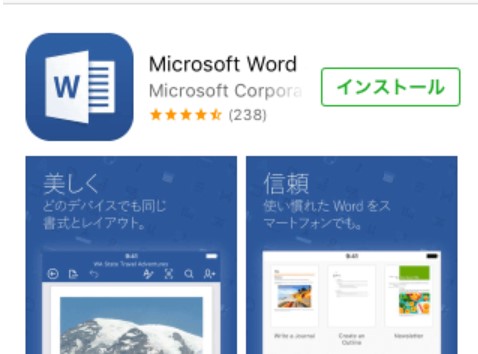
「入手」をタップすると、「インストール」に変わるので再びタップすれば、インストールは完了します。
 

iphone ワード


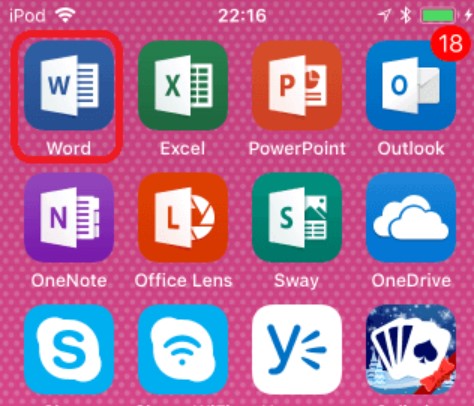
インストールが完了すると、iphoneの「ホーム画面」に「ワード」アプリが登録されているはずです。


「ワード」アプリをタップすれば、自動的に起動します。
 

iphone ワード


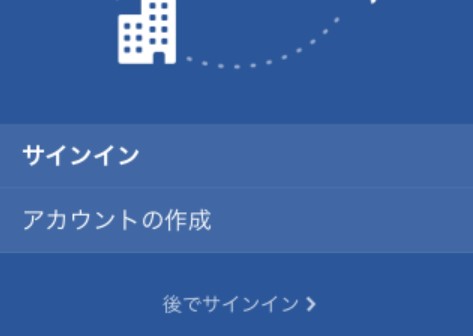
「ワード」を初めて起動すると、「サインイン」情報を入力する必要があります。
 

iphone ワード


メールアドレスやパスワードを入力して、「サインイン」をタップすると、ライセンス認証がスタート。
 

iphone ワード


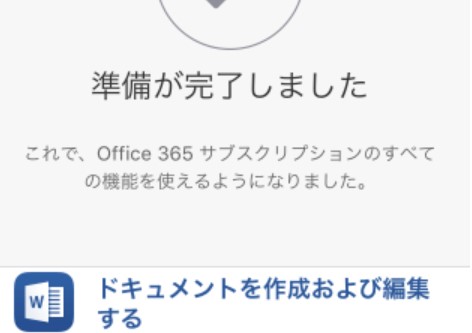
問題なければ、「準備が完了しました」 と表示されるでしょう。


これで、「ワード」を使う準備が整いました。


スポンサーリンク


4.ワードの主な機能の「使い方」を徹底解説!
 

iphone ワード


マイクロソフトの「ワード」には、実に多くの機能が備わっているのです。


「無料版」であっても、普段使いなら十分な性能を持っています。


全ての機能の紹介はできないので、頻繁に使う部分に焦点を合わせて以下から紹介していきますね。


@ ワードの「編集」や「文字入力」をする方法


iphone ワード


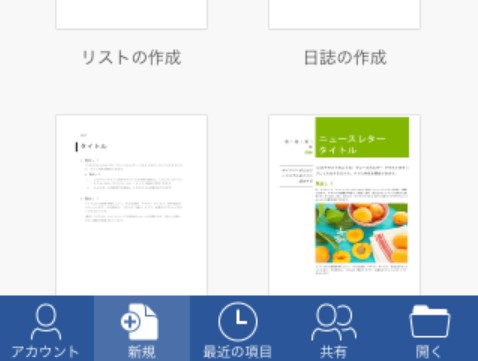
iphoneで「ワード」を立ち上げると、画面下にいくつかの項目が表示されています。


まずは「新規」と書かれたアイコンをタップして、新しいページを作成しましょう。


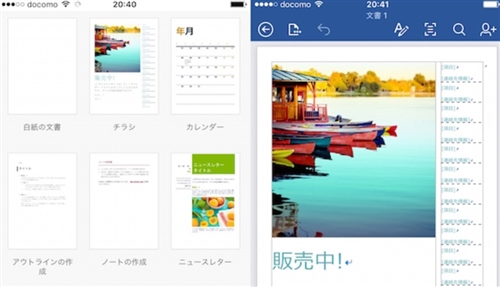
テンプレートは20種類以上が用意されており、「白紙の文章」はもちろん「やカレンダー」、「チラシ」など幅広く登録されています。


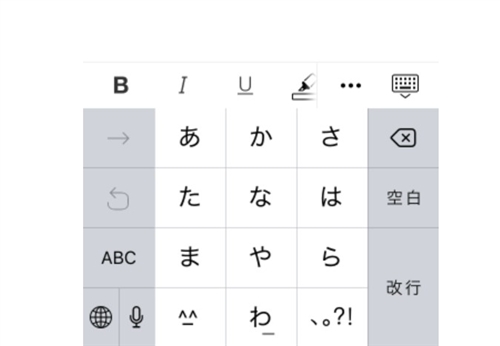
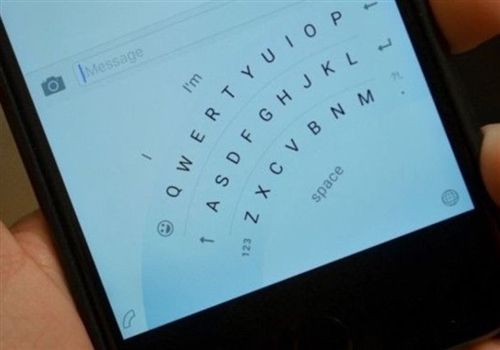
テンプレートを選ぶと、「キーボード」が表示され、パソコンと同じように文字入力が可能です。
 

iphone ワード


LINEなどで使うキーボードと同じなので、打ち込む方法にそこまで迷うことはないでしょう。


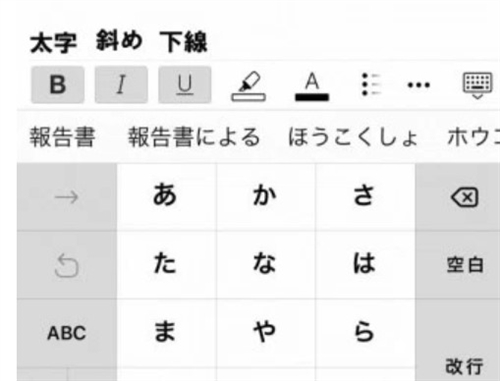
文字を装飾したい時は、打ち込んだ文字列を選択すると、キーボード上に「各種ボタン」が表示されるので、そちらを使えば装飾可能です。
 

iphone ワード


太字や下線、斜めにしたり、文字に色を付けたり、さらには文字の大きさを変えることも可能。


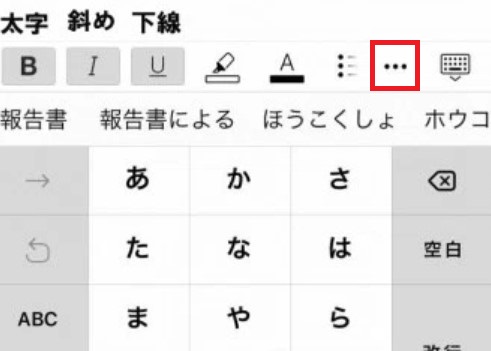
また、「各種ボタン」にある「…」をタップすると、様々な編集を行えます。
 

iphone ワード


カメラを起動したり、表や図形の作図などパソコンと同じような編集ができるので、少しずつ覚えていきましょう。


スポンサーリンク


A ワードの文章を保存して「メール」で送信する方法


iphone ワード


ワードで文章を作成し「保存」が完了したら、その文章をメールに添付して送信が可能です。


もちろん「LINE」や「メッセージアプリ」などにも送れるので、メールに添付する方法を知れば応用もできます。


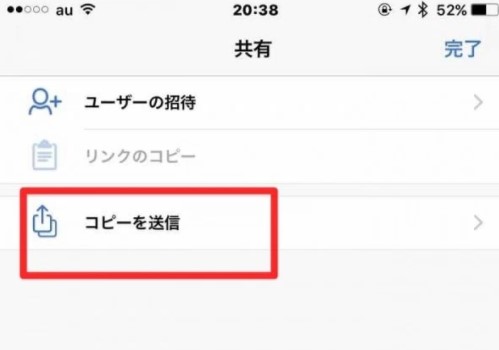
文章の作成画面の右上にある、「人型」アイコンをタップしてください。


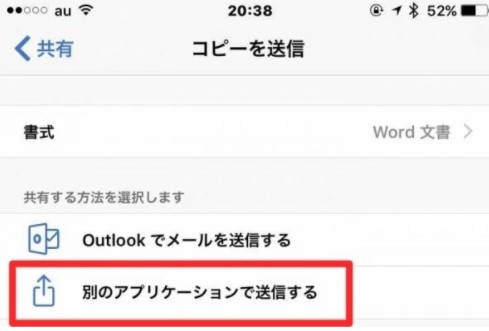
「共有」という画面に切り替わるので、「コピーを送信」を選択します。
 

iphone ワード


「書式」を選んだら、「別のアプリケーションで送信する」という項目をタップしましょう。
 

iphone ワード


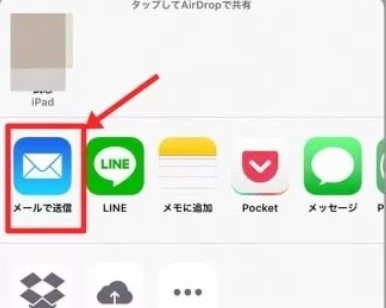
送信する方法を選ぶ画面に移動するので、「メールで送信」を選択。


iphone ワード


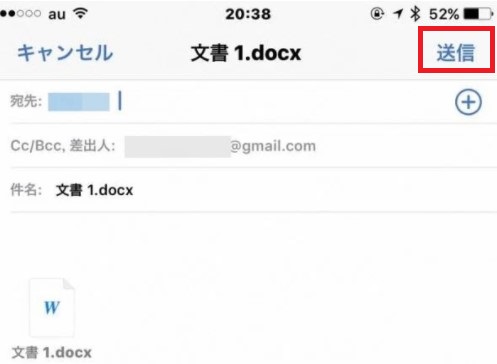
メールサーバーが起動し、「添付ファイル」に作成した「ワード」が自動的に添付されています。


あとは、メールアドレスや本文を入力し、問題なければ画面右上にある「送信」をタップしてください。
 

iphone ワード


これで作成した「ワード」を添付した状態で、メール送信が完了しました。


スポンサーリンク


B ワードの文章を「印刷」する方法


iphone ワード


iphoneがあれば、「ワード」で作成した文章を簡単に「印刷」できます。


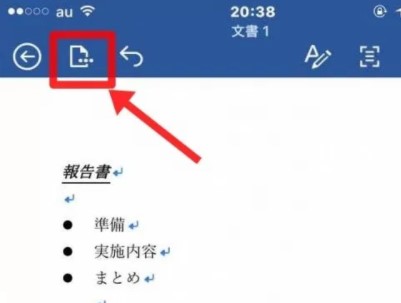
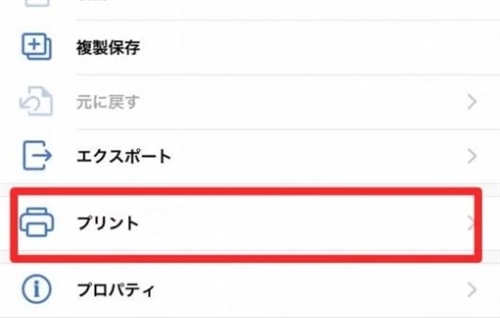
まずは、作成が終わった文章を表示し、画面左上にある「ファイル」アイコンをタップしてください。


画面が切り替わるので、ここから「プリント」という項目を選択しましょう。
 

iphone ワード


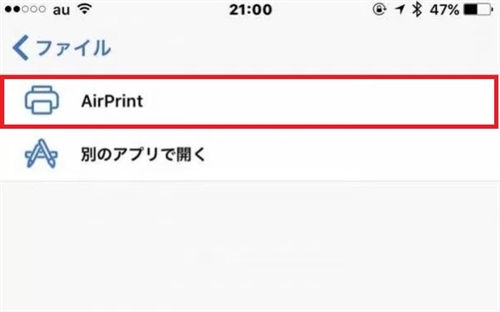
プリントする環境を選ぶ項目になるので、自宅や職場などの場合は「AirPrint」を選択し、コンビニの場合は「別のアプリで開く」を選びます。


ここでは例として、「AirPrint」でプリントする方法を紹介しますね。
 

iphone ワード


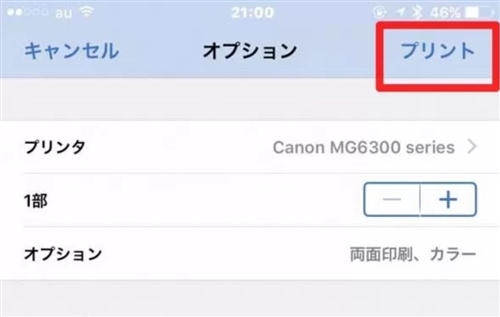
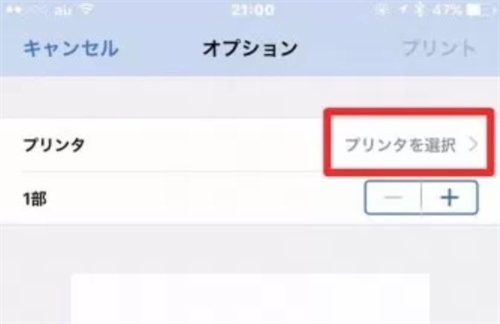
「AirPrint」を選択したら、オプション画面になるので「プリンタを選択」をタップしてください。
 

iphone ワード


プリンタが認識されたら、画面右上にある「プリント」を選択。


iphone ワード


これで、プリントが開始されます。


スポンサーリンク


5.ワードの起動で「エラー」が起きた場合の対処法
 

iphone ワード


マイクロソフト「ワード」は、iphone用にカスタマイズされたものが「AppStore」からインストール可能です。


パソコンとの互換性も完璧なので、特に問題なく使えます。


しかし、「ワード」を起動するとフリーズが起きたり、文字入力ができないといったトラブルが発生する可能性はあるんですね。


こうした問題が起きたときの対処法を、以下から紹介するので参考にしてみてください。


@ iphoneを「最新バージョン」にしてから起動する


iphone ワード


iphoneのバージョンが古く、アップデートをしていないと「ワード」が正常に起動しない可能性があります。


これは「ワード」だけに限らず、全てのアプリはiphoneが常に最新バージョンであることを前提にしているので、古いと何かしらのトラブルが発生しかねません。


「最新バージョン」に更新してから、「ワード」を起動してみましょう。


スポンサーリンク


A ワードを「再インストール」してから起動する


iphone ワード


「ワード」アプリそのものに、何かしらの問題が発生して起動が上手く行かない場合もあります。


その場合、まずはiphoneからアプリを「削除」して、再度「AppStore」からインストールしてください。


再インストールが完了したら、起動してみて問題なく動作するか確認しましょう。


スポンサーリンク


B iphoneを「再起動」してから「ワード」を起動する


iphone ワード


iphone本体に不具合が発生し、「ワード」の動作にエラーを起こしている可能性もあります。


この場合、まずはiphoneを「再起動」し、その後に「ワード」を起動してみましょう。


iphoneを再起動するには、「スリープ」ボタンを長押しして、画面を「右にスワイプ」させて電源を落とし、再び「スリープ」ボタンを長押しします。


まとめ
 

iphone ワード


ここでは、「ワード」の便利な使い方や、編集・印刷する方法について紹介していきました。


マイクロソフトの「ワード」は、他の「ワードアプリ」に比べて操作性が高く、パソコン版との互換性も抜群です。


さらに、編集や印刷、共有といった便利な機能も充実しているので、多くのユーザーから支持されています。


一部機能は「有料版」にのみ付けられていますが、普段使いなら「無料版」でも何ら問題ないのでインストールしておくことをオススメします!
関連記事


人気記事

iphone ワード

ドコモから格安SIMに乗り換える方法【一番得する乗り換え方法も紹介】


iphone ワード

スマホ代を節約するオススメの方法【月額料金を最大限に抑える節約術】


iphone ワード

バッテリー寿命の確認方法や、長持ちさせるコツ5選


iphone ワード

「動きが遅い」と感じたら試してほしい対処法13選


iphone ワード

起動中の「アプリ」を終了させる便利な方法6選


iphone ワード

ウィジェットの設置や追加したい便利なアプリ7選


iphone ワード

解像度を変更したいなら試してほしい5つの方法


iphone ワード

リマインダーを「もっと便利」に使いこなすコツ8選


iphone ワード

コンパスの機能や使い方、精度を改善する方法4選


iphone ワード

メモアプリを「もっと便利」に使いこなすコツ10選


iphone ワード

ウォレットに「パス」を追加・編集する便利な方法


iphone ワード

人気の外付けマイク5選!低価格で高品質の商品特集


iphone ワード

バースト機能の使い方や写真の保存、削除する方法


iphone ワード

アラームの設定や削除、便利な編集機能の使い方


iphone ワード

おすすめのブラウザ8選!便利で快適なアプリ特集


iphone ワード

フリーズして固まるときに試してほしい対処法10選


iphone ワード

マルチタスクの表示方法や、便利な更新機能の使い方


iphone ワード

テレビやパソコンにミラーリングする便利な方法4選


iphone ワード

フラッシュをカメラ撮影や、通知で使う便利な方法


iphone ワード

wifiに繋がらない時に試してほしい対処法10選


iphone ワード

wifiが頻繁に切れる時の効果的な対処法11選


iphone ワード

iphoneの「本体が熱い」と感じた時に試して欲しい対処法11選


iphone ワード

盗難や紛失したときに「試してほしい」4つの対処法


iphone ワード

【iPhone】XとXSの違いまとめ|サイズ・スペック・カメラ機能を徹底比較


iphone ワード

【iphone】人気コントローラー7選!ゲームを快適プレイしよう


iphone ワード

テレビやパソコンにミラーリングする便利な方法4選


iphone ワード

ワードの便利な使い方や、編集・共有する方法


iphone ワード

エクセルの便利な使い方!編集や図形挿入する方法


iphone ワード

LINEの裏技・便利機能まとめ

人気の記事
  • 【iphone】バッテリー寿命の確認方法や、長持ちさせるコツ5選【iphone】バッテリー寿命の確認方法や、長持ちさせるコツ5選
  • 【iphone】バッテリー寿命の確認方法や、長持ちさせるコツ5選【iphone】バッテリー寿命の確認方法や、長持ちさせるコツ5選
  • iphoneの「本体が熱い」と感じた時に試して欲しい対処法11選iphoneの「本体が熱い」と感じた時に試して欲しい対処法11選
  • 【iphone】キャッシュの削除方法6選!重い動作をスッキリ解消【iphone】キャッシュの削除方法6選!重い動作をスッキリ解消
  • 【iPhone】wifiに繋がらない時に試してほしい対処法10選【iPhone】wifiに繋がらない時に試してほしい対処法10選
  • 【iphone】メモアプリを「もっと便利」に使いこなすコツ10選【iphone】メモアプリを「もっと便利」に使いこなすコツ10選
  • 【iphone】wifiが頻繁に切れる時の効果的な対処法11選【iphone】wifiが頻繁に切れる時の効果的な対処法11選

裏技・小技

  • バッテリー寿命を長持ちさせるコツ
  • 「圏外」になったら試して欲しい対処法
  • 動きが遅い!と感じたら試してほしい対処法
  • 本体が熱い!と感じた時に試して欲しい対処法
  • 「アプリ」を終了させる便利な方法
  • iphoneのキャッシュの削除方法

バックアップ

  • 電話帳のバックアップ
  • バックアップから復元
  • バックアップする方法
  • バックアップできない対処法
  • icloudでバックアップ
  • itunesでバックアップ
  • バックアップの場所確認
  • 写真のバックアップ
  • バックアップをパソコンに保存
  • バックアップの時間短縮
  • アプリのバックアップ

アップデート

  • アプリのアップデートができない
  • ソフトウェアのアップデート
  • アップデートできない

wifi

  • wifiに繋がらない
  • wifiの設定
  • wifiが切れる
  • iphoneのAOSS

初期化

  • 初期化ができない
  • 強制初期化する方法
  • 初期化する方法

カメラ

  • カメラのフラッシュ
  • iphoneのライト

ワード・エクセル

  • iphoneのワード
  • iphoneのエクセル

便利機能

  • iphoneの位置情報
  • iphoneのウィジェット
  • iphoneのブックマーク
  • iphoneのsim
  • iphoneのコンパス
  • iphoneのミラーリング
  • iphoneのアクティベート
  • iphoneのボイスメモ
  • iphoneの半角カタカナ
  • iphoneのメモ
  • iphoneの赤外線
  • iphoneのアイコン
  • iphoneのバッテリー
  • iphoneの解像度
  • iphoneのバーコード
  • iphoneのスケジュール
  • iphoneのリマインダー
  • iphoneのウォレット
  • iphoneの録音
  • iphoneのプロファイル
  • iphoneのpc接続
  • iphoneのタスク
  • iphoneのQRコード
  • iphoneのハイレゾ
  • iphoneのロック
  • iphoneのクッキー
  • iphoneのメモリ
  • iphoneのキャプチャ
  • iphoneのサイレント
  • iphoneのマイク
  • iphoneのバースト
  • iphoneのデータ移行
  • iphoneのアラーム

便利アプリ

  • カレンダーアプリ
  • ラジオを無料で聴けるオススメのアプリ
  • iphoneのおすすめブラウザアプリ
  • iphoneのマップアプリ

ゲーム

  • iphoneのゲームセンター
  • iphoneのコントローラー

エラー・不具合

  • フリーズして固まる対処法

盗難・紛失

  • iphoneの紛失
  • Avgleがiphoneで見れない場合に試してほしい対処法7選

★

  • 【iPhone】XとXSの違いまとめ|サイズ・スペック・カメラ機能を徹底比較
  • iPhoneに届く迷惑メールを拒否する方法や対策の手順まとめ
  • iPhoneにかかってくる非通知を簡単に拒否する方法4選
  • 【iPhone】脱獄するメリットや注意点、脱獄させる方法を徹底解説
  • iPhoneを透明モードにする方法│透明モードを自分で作る手順
  • iPhoneにCDの音楽データを取り込む簡単な方法3選
  • iPhoneでワンセグを受信してテレビを視聴する3つの方法!
  • 【iPhone】読み上げ機能を使うメリットや使い方、詳細な設定方法
  • 【iPhone】全角スペースを素早く入力する便利な方法3選
  • 【iphone】PDFの使い方まとめ|閲覧・保存・編集・印刷する方法

格安SIM

  • 【ドコモ系の格安SIM】主要8社の料金・通信速度で徹底比較
  • ドコモから格安SIMに乗り換える方法【一番得する乗り換え方法も紹介】
  • 格安SIMで違約金なしの会社を紹介【違約金負担・キャッシュバックあり】
  • デビットカードで契約・支払いができる格安SIM【クレカなしOK】
  • 速度が安定している格安SIMランキング30【24時間リアルタイムで調べてみた】
  • スマホ代を節約するオススメの方法【月額料金を最大限に抑える節約術】

関連記事

PAGE TOP
サイトトップページ リンク集 サイトマップ Copyright © 2019 【iphone】今すぐ使いたくなる裏技・便利機能まとめ All Rights Reserved.