【iPhone】ソフトウェアアップデートする方法と設定手順まとめ

【iPhone】ソフトウェアアップデートする方法と設定手順まとめ

【iPhone】ソフトウェアアップデートする方法と設定手順まとめ
トップページ > ソフトウェアのアップデート

【iPhone】ソフトウェアアップデートする方法と設定手順まとめ

更新日:2019年08月06日
iphone ソフトウェアアップデート


iPhoneの本体に内蔵されているiOSは、マイナーからメジャーアップデートまで、様々なソフトウェアアップデートが行われいます。


アプリを正しく起動させたり諸問題を解決するプログラムが導入されるなど、常にソフトウェアは最新の状態にしておくのが望ましいです。


そんなiPhoneのソフトウェアアップデートですが、どのような手順で行うのでしょうか?


ここでは、ソフトウェアアップデートをする方法と設定手順について紹介していきます。


スポンサーリンク

目次
  • 1.ソフトウェアアップデート数ステップで簡単に行う方法
    • @ ソフトウェアアップデートが終了した後に必ず行ってほしいこと
  • 2.「iTunes」を使ってソフトウェアアップデートする方法
    • @「 iTunes」でソフトウェアアップデートをしたときにエラーが起きる際の対処法
  • 3.ソフトウェアアップデート後に行う設定方法・手順
  • まとめ


1.ソフトウェアアップデート数ステップで簡単に行う方法


iphone ソフトウェアアップデート


iPhoneのソフトウェアアップデートを行うには、まず「Wi-Fi」に接続されていることが前提条件となります。


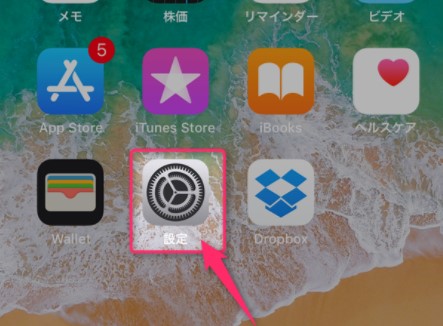
そのため通信環境がWi-Fiになっているかを確かめてから、ホーム画面にある「設定」アプリをタップしてください。


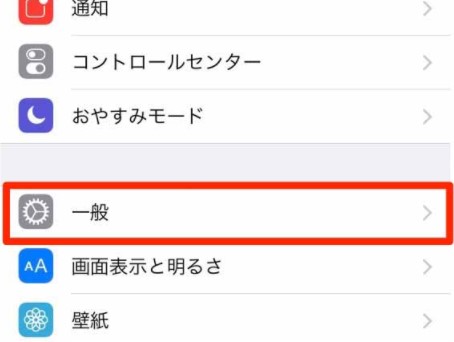
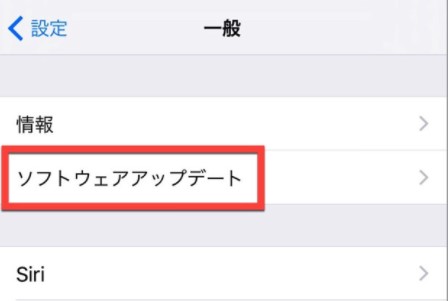
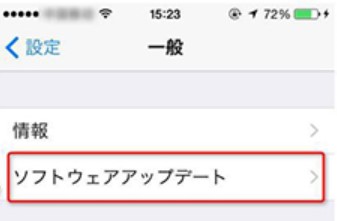
設定から「一般」を選び、「ソフトウェア・アップデート」の項目があるので、そちらを選択しましょう。
 

iphone ソフトウェアアップデート


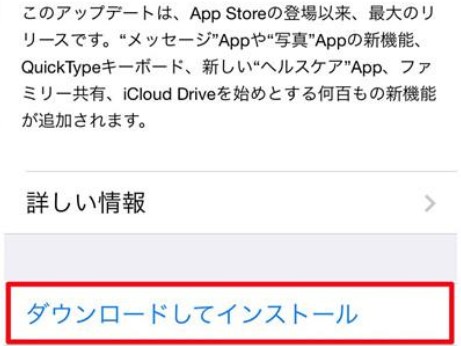
するとiOSに関する情報が表示され、その下に「ダウンロードしてインストール」という項目があるため、こちらをタップします。
 

iphone ソフトウェアアップデート


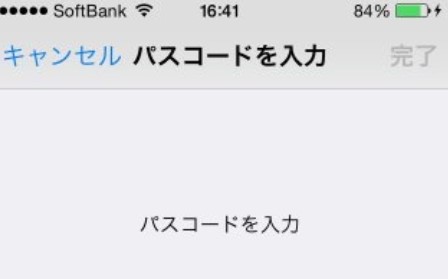
パスコードを入力する画面に切り替わるので、ご自身で設定したパスコードを入力してください。
 

iphone ソフトウェアアップデート


利用するにあたっての条件が表示されるので、これらを確認した後、画面右下にある「同意する」をタップ。


画面が切り替わり、更新データが自動的にダウンロードされていきます。


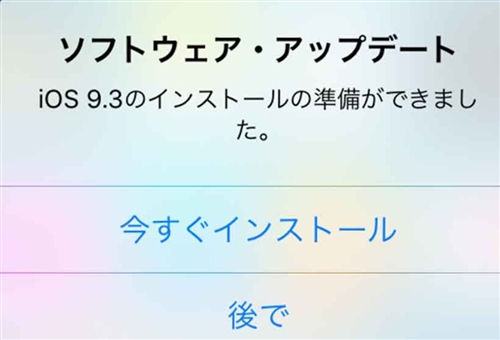
画面に案内が表示されたら、「今すぐインストール」をタップすると、アップデートが自動的に開始されるのです。


アップデートが完了すると、「アップデートを検証中」という画面になり、その後に自動的に再起動が行われアップデートは完了となります。


スポンサーリンク


@ ソフトウェアアップデートが終了した後に必ず行ってほしいこと


iphone ソフトウェアアップデート


iPhoneのソフトウェアアップデートは、アップデートをしたらそれで完了ではありません。


実はアップデートした後に、いくつかの操作を行わなければ全てを終えたことにはならないんですね。


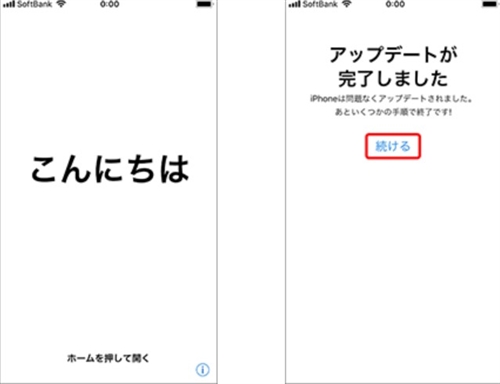
iOS10から11など、メジャーアップデートの場合、アップデートが終了した後に自動的に行われる再起動が終わったら「こんにちは」と表示されます。


画面の案内の通り「ホームボタン」を1回押して、次に進んでください。


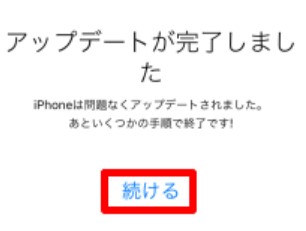
「アップデートが完了しました」という案内に切り替わるので、「続ける」という項目をタップしましょう。


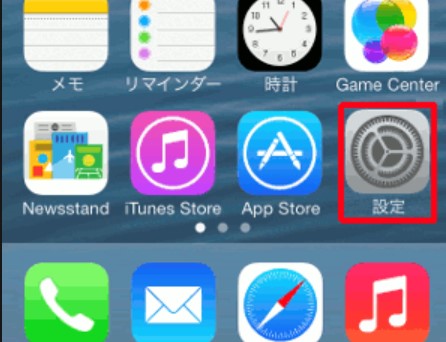
マイナーアップデートの場合は、ソフトウェアアップデートが完了し再起動が終了したら、「ホーム」ボタンを押してください。


そしてアプリ一覧が表示されるので、「設定」アイコンをタップします。
 

iphone ソフトウェアアップデート


設定の中にある「一般」をタップ。


iphone ソフトウェアアップデート


次に「ソフトウェア・アップデート」の項目を選択してください。


iphone ソフトウェアアップデート


ソフトウェアアップデートが正常に行われたなら、「iOS…お使いのソフトウェアは最新です」と表示されるはずです。


スポンサーリンク


2.「iTunes」を使ってソフトウェアアップデートする方法
 

iphone ソフトウェアアップデート


iPhoneのソフトウェアアップデートは、スマホ本体があれば簡単に行うことができます。


しかし何かしらの理由で、スマホ本体でアップデートができない場合は、「iTunes」を経由してソフトウェアアップデートができるのです。


万が一の時にはとても便利な方法なので、PCをお持ちならばやり方を理解しておきましょう。


まずは、PCにItunesの最新バージョンがインストールされていることを、必ず確認してください。


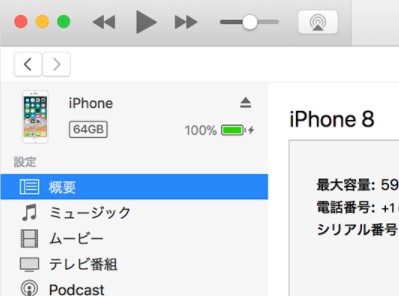
最新バージョンのiTunesが入っているPCとiPhoneをUSBで接続します。


この状態でPCの操作をし、iTunesを起動して画面を開きましょう。


iTunesの画面左側に「概要」という項目があるので、そちらをまずクリックしてください。


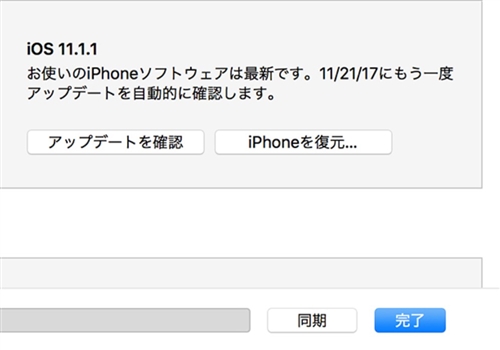
すると、iPhoneに関する概要が表示されるので、画面右側にある「アップデートを確認」をクリックします。
 

iphone ソフトウェアアップデート


その後、「ダウンロードしてアップデート」をクリックし、パスコードの入力が求められたそのまま従えば自動的にソフトウェアアップデートがスタートし完了するでしょう。


何故かスマホでアップデートできない場合は、こちらの方法を試してください。


スポンサーリンク


@「 iTunes」でソフトウェアアップデートをしたときにエラーが起きる際の対処法
 

iphone ソフトウェアアップデート


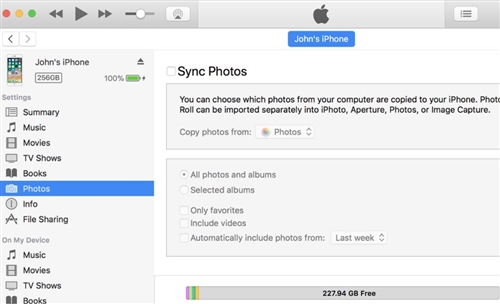
iTunesを使ってiPhoneのソフトウェアアップデートをしたところ、何やらエラーが起きてしまい正常にアップデートしてくれない…。


スマホ本体でアップデートできなかったから、iTunesを試したというケースの人にとっては絶望すら感じる状況でしょう。


この場合、まずはiTunesを一旦PCから削除して最新バージョンのiTunesを入手してください。


次に、コンピュータのバージョンが古くなっている可能性もあるため、最新アップデートをMacあるいはWindows公式サイトからダウンロードします。


PCとiPhoneを繋ぐUSBを、ハブではなく本体に直接接続してみましょう。


そしてPCとスマートフォン本体の両方を再起動します。


ここまで完了したら、もう一度ソフトウェアアップデートができるかを確かめてください。


それでもアップデートが失敗するなら、以下のサイトにアクセスして問題解決に当たってください。


iOSのアップデート時や復元時のエラーの解決方法


スポンサーリンク


3.ソフトウェアアップデート後に行う設定方法・手順


iphone ソフトウェアアップデート


メジャーアップデートの場合、ソフトウェアアップデートが行われた後に設定を最初からし直す必要が生じる場合があります。


初めて初期設定のような画面に切り替わったら、焦りを覚えてしまうかもしれません。


しかし、以下からの方法を使えば特に難しい操作をせずに、設定を進めていけるので参考にしてみてくださいね。


iPhoneのソフトウェアアップデートが終了し、再起動が完了して「こんにちは」と表示されたら「ホームボタン」を1回押してください。


するとパスコードを入力する画面になるので、設定したパスコードを入れてます。


「アップデートが完了しました」という画面になるので、「続ける」を選択してください。


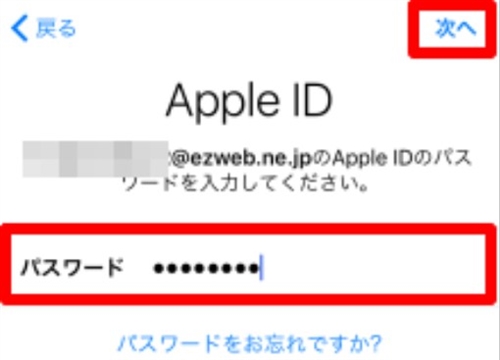
Apple IDに関する入力が求められるので、IDが間違っていないかを確かめてからパスワードを入力して、「次へ」をタップ。
 

iphone ソフトウェアアップデート


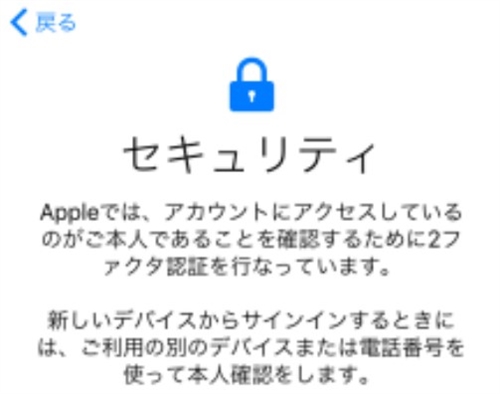
2ファクタ認証をするかどうかの問いかけが行われるので、2ファクションを認証しないなら「その他のオプション」を選びます。
 

iphone ソフトウェアアップデート


そして「アップグレードしない」をタップすれば、自動的に次の画面へ切り替わるでしょう。


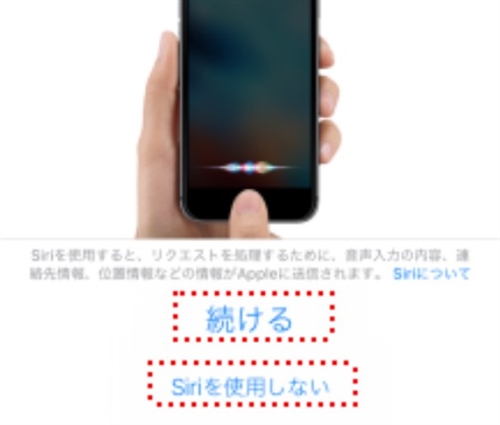
次はSiriの設定に関しての案内になるので、ご自分の希望の項目を選んでください。


次に、「iPhone解析」の項目になるので、「続ける」を選択します。
 

iphone ソフトウェアアップデート


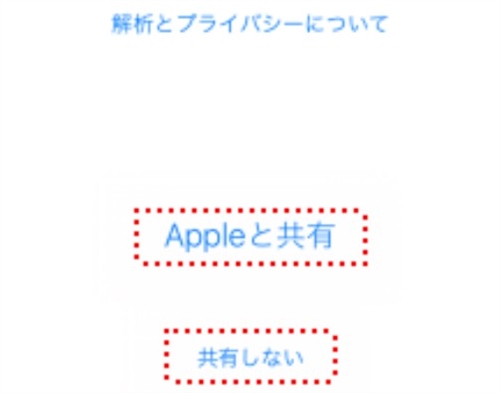
画面が切り替わり「iCloud解析」の共有について尋ねられるので、「Appleと共有」もしくは「共有しない」のどちらかを選びます。
 

iphone ソフトウェアアップデート


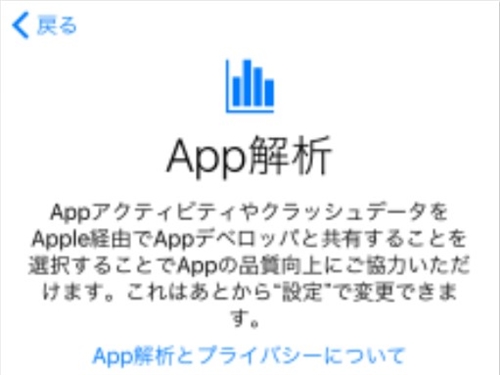
次にApp解析の案内が表示されるので、「Appデベロッパと共有」もしくは「共有しない」をタップ。
 

iphone ソフトウェアアップデート


最後に「ようこそiPhoneへ」と表示されるので、「さあはじめよう!」をタップすれば、設定は完了です。


スポンサーリンク


まとめ
 

iphone ソフトウェアアップデート


ここでは、ソフトウェアアップデートをする方法と設定手順について紹介していきました。


iPhoneのソフトウェアアップデートをするには、本体のみを使う方法と、PCにダウンロードされているiTunesを使う方法の2通りがあります。


アップデートの内容によっては、iPhoneが再起動した後の操作手順や設定が変わってくるので、そこまで把握しておきましょう。


iPhoneは何度もソフトウェアアップデートが行われるので、更新のやり方は知っておいて損はありませんよ。
関連記事


人気記事

iphone ソフトウェアアップデート

ドコモから格安SIMに乗り換える方法【一番得する乗り換え方法も紹介】


iphone ソフトウェアアップデート

スマホ代を節約するオススメの方法【月額料金を最大限に抑える節約術】


iphone ソフトウェアアップデート

バッテリー寿命の確認方法や、長持ちさせるコツ5選


iphone ソフトウェアアップデート

「動きが遅い」と感じたら試してほしい対処法13選


iphone ソフトウェアアップデート

起動中の「アプリ」を終了させる便利な方法6選


iphone ソフトウェアアップデート

ウィジェットの設置や追加したい便利なアプリ7選


iphone ソフトウェアアップデート

解像度を変更したいなら試してほしい5つの方法


iphone ソフトウェアアップデート

リマインダーを「もっと便利」に使いこなすコツ8選


iphone ソフトウェアアップデート

コンパスの機能や使い方、精度を改善する方法4選


iphone ソフトウェアアップデート

メモアプリを「もっと便利」に使いこなすコツ10選


iphone ソフトウェアアップデート

ウォレットに「パス」を追加・編集する便利な方法


iphone ソフトウェアアップデート

人気の外付けマイク5選!低価格で高品質の商品特集


iphone ソフトウェアアップデート

バースト機能の使い方や写真の保存、削除する方法


iphone ソフトウェアアップデート

アラームの設定や削除、便利な編集機能の使い方


iphone ソフトウェアアップデート

おすすめのブラウザ8選!便利で快適なアプリ特集


iphone ソフトウェアアップデート

フリーズして固まるときに試してほしい対処法10選


iphone ソフトウェアアップデート

マルチタスクの表示方法や、便利な更新機能の使い方


iphone ソフトウェアアップデート

テレビやパソコンにミラーリングする便利な方法4選


iphone ソフトウェアアップデート

フラッシュをカメラ撮影や、通知で使う便利な方法


iphone ソフトウェアアップデート

wifiに繋がらない時に試してほしい対処法10選


iphone ソフトウェアアップデート

wifiが頻繁に切れる時の効果的な対処法11選


iphone ソフトウェアアップデート

iphoneの「本体が熱い」と感じた時に試して欲しい対処法11選


iphone ソフトウェアアップデート

盗難や紛失したときに「試してほしい」4つの対処法


iphone ソフトウェアアップデート

【iPhone】XとXSの違いまとめ|サイズ・スペック・カメラ機能を徹底比較


iphone ソフトウェアアップデート

【iphone】人気コントローラー7選!ゲームを快適プレイしよう


iphone ソフトウェアアップデート

テレビやパソコンにミラーリングする便利な方法4選


iphone ソフトウェアアップデート

ワードの便利な使い方や、編集・共有する方法


iphone ソフトウェアアップデート

エクセルの便利な使い方!編集や図形挿入する方法


iphone ソフトウェアアップデート

LINEの裏技・便利機能まとめ

人気の記事
  • 【iphone】バッテリー寿命の確認方法や、長持ちさせるコツ5選【iphone】バッテリー寿命の確認方法や、長持ちさせるコツ5選
  • 【iphone】バッテリー寿命の確認方法や、長持ちさせるコツ5選【iphone】バッテリー寿命の確認方法や、長持ちさせるコツ5選
  • iphoneの「本体が熱い」と感じた時に試して欲しい対処法11選iphoneの「本体が熱い」と感じた時に試して欲しい対処法11選
  • 【iphone】キャッシュの削除方法6選!重い動作をスッキリ解消【iphone】キャッシュの削除方法6選!重い動作をスッキリ解消
  • 【iPhone】wifiに繋がらない時に試してほしい対処法10選【iPhone】wifiに繋がらない時に試してほしい対処法10選
  • 【iphone】メモアプリを「もっと便利」に使いこなすコツ10選【iphone】メモアプリを「もっと便利」に使いこなすコツ10選
  • 【iphone】wifiが頻繁に切れる時の効果的な対処法11選【iphone】wifiが頻繁に切れる時の効果的な対処法11選

裏技・小技

  • バッテリー寿命を長持ちさせるコツ
  • 「圏外」になったら試して欲しい対処法
  • 動きが遅い!と感じたら試してほしい対処法
  • 本体が熱い!と感じた時に試して欲しい対処法
  • 「アプリ」を終了させる便利な方法
  • iphoneのキャッシュの削除方法

バックアップ

  • 電話帳のバックアップ
  • バックアップから復元
  • バックアップする方法
  • バックアップできない対処法
  • icloudでバックアップ
  • itunesでバックアップ
  • バックアップの場所確認
  • 写真のバックアップ
  • バックアップをパソコンに保存
  • バックアップの時間短縮
  • アプリのバックアップ

アップデート

  • アプリのアップデートができない
  • ソフトウェアのアップデート
  • アップデートできない

wifi

  • wifiに繋がらない
  • wifiの設定
  • wifiが切れる
  • iphoneのAOSS

初期化

  • 初期化ができない
  • 強制初期化する方法
  • 初期化する方法

カメラ

  • カメラのフラッシュ
  • iphoneのライト

ワード・エクセル

  • iphoneのワード
  • iphoneのエクセル

便利機能

  • iphoneの位置情報
  • iphoneのウィジェット
  • iphoneのブックマーク
  • iphoneのsim
  • iphoneのコンパス
  • iphoneのミラーリング
  • iphoneのアクティベート
  • iphoneのボイスメモ
  • iphoneの半角カタカナ
  • iphoneのメモ
  • iphoneの赤外線
  • iphoneのアイコン
  • iphoneのバッテリー
  • iphoneの解像度
  • iphoneのバーコード
  • iphoneのスケジュール
  • iphoneのリマインダー
  • iphoneのウォレット
  • iphoneの録音
  • iphoneのプロファイル
  • iphoneのpc接続
  • iphoneのタスク
  • iphoneのQRコード
  • iphoneのハイレゾ
  • iphoneのロック
  • iphoneのクッキー
  • iphoneのメモリ
  • iphoneのキャプチャ
  • iphoneのサイレント
  • iphoneのマイク
  • iphoneのバースト
  • iphoneのデータ移行
  • iphoneのアラーム

便利アプリ

  • カレンダーアプリ
  • ラジオを無料で聴けるオススメのアプリ
  • iphoneのおすすめブラウザアプリ
  • iphoneのマップアプリ

ゲーム

  • iphoneのゲームセンター
  • iphoneのコントローラー

エラー・不具合

  • フリーズして固まる対処法

盗難・紛失

  • iphoneの紛失
  • Avgleがiphoneで見れない場合に試してほしい対処法7選

★

  • 【iPhone】XとXSの違いまとめ|サイズ・スペック・カメラ機能を徹底比較
  • iPhoneに届く迷惑メールを拒否する方法や対策の手順まとめ
  • iPhoneにかかってくる非通知を簡単に拒否する方法4選
  • 【iPhone】脱獄するメリットや注意点、脱獄させる方法を徹底解説
  • iPhoneを透明モードにする方法│透明モードを自分で作る手順
  • iPhoneにCDの音楽データを取り込む簡単な方法3選
  • iPhoneでワンセグを受信してテレビを視聴する3つの方法!
  • 【iPhone】読み上げ機能を使うメリットや使い方、詳細な設定方法
  • 【iPhone】全角スペースを素早く入力する便利な方法3選
  • 【iphone】PDFの使い方まとめ|閲覧・保存・編集・印刷する方法

格安SIM

  • 【ドコモ系の格安SIM】主要8社の料金・通信速度で徹底比較
  • ドコモから格安SIMに乗り換える方法【一番得する乗り換え方法も紹介】
  • 格安SIMで違約金なしの会社を紹介【違約金負担・キャッシュバックあり】
  • デビットカードで契約・支払いができる格安SIM【クレカなしOK】
  • 速度が安定している格安SIMランキング30【24時間リアルタイムで調べてみた】
  • スマホ代を節約するオススメの方法【月額料金を最大限に抑える節約術】

関連記事

PAGE TOP
サイトトップページ リンク集 サイトマップ Copyright © 2019 【iphone】今すぐ使いたくなる裏技・便利機能まとめ All Rights Reserved.