【iphone】エクセルの便利な使い方!編集や図形挿入する方法

【iphone】エクセルの便利な使い方!編集や図形挿入する方法

【iphone】エクセルの便利な使い方!編集や図形挿入する方法
トップページ > iphoneのエクセル

【iphone】エクセルの便利な使い方!編集や図形挿入する方法

更新日:2019年08月06日
iphone エクセル


iphoneをプライベートだけじゃなく、仕事の場面で用いる人にとって「エクセル」を使えるようになったら、活用の幅が広がります。


実はエクセルをiphoneで起動し、さらに編集まで出来るので使いこなすことができれば、出先で仕事ができるためメリットが大きいです。


そんなiphoneのエクセルですが、どうすれば閲覧などができるのでしょうか?


ここでは、「エクセル」を使って編集や図形挿入をする方法について紹介していきます。


スポンサーリンク

目次
  • 1.エクセルの「無料版」と「有料版」の違い
  • 2.エクセルを使用する前に必ず行ってほしいこと
  • 3.エクセルの主な機能の「使い方」を徹底解説!
    • @ エクセルを「新規作成」する方法
    • A エクセルの「編集や文字入力」をする方法
    • B エクセルに「図形」などを挿入する方法
    • C パソコンで完成させたエクセルを「同期」して編集する方法
  • 4.エクセルに不具合が起きたときの対処法
    • @ iphoneを「最新バージョン」に更新する
    • A iphoneを「再起動」して正常に起動するか確かめる
    • B エクセルアプリを「再インストール」してみる
  • まとめ


1.エクセルの「無料版」と「有料版」の違い


iphone エクセル


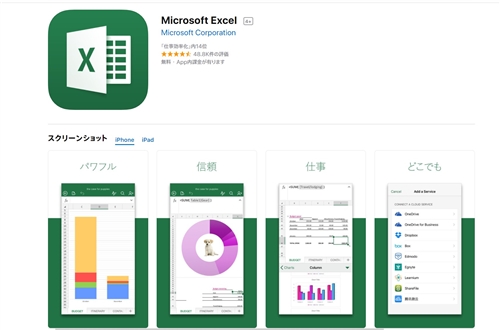
iphoneにエクセルは標準搭載されていないので、「Apple Store」からアプリをダウンロードする必要があります。


この時に、エクセルには「無料版」と「有料版」があるのに気付くことでしょう。


操作できる機能に違いがある訳ですが、有料版では以下に挙げる機能を扱えます。


  1. グラフ要素の追加と編集
  2. ピボットテーブルのスタイルや構成の編集
  3. 色を作成し図形へ追加
  4. ワードアートの挿入や編集
  5. 影を画像に追加


次に無料版で使える機能を、以下に取り上げますね。


  1. 数式や関数
  2. 新規作成
  3. フィルタ
  4. 並べ替え
  5. 閲覧
  6. 編集
  7. シート利用
  8. フォントサイズや色の変更


これでお分かりのように、無料版でも基本的な機能が備わっているので困ることはほとんどありません。


よっぽど使い込んでいる人でない限り、無料版のエクセルで問題ないでしょう。


スポンサーリンク


2.エクセルを使用する前に必ず行ってほしいこと
 

iphone エクセル


iphoneでエクセルを使う前に、必ず行ってほしいことがあります。


それは、まずエクセルアプリを「インストール」するという点です。


「Apple Store」を起動して「Excel」と入力すれば検索に表示されるので、そちらからダウンロードもできます。


Microsoft Excelダウンロードページへ


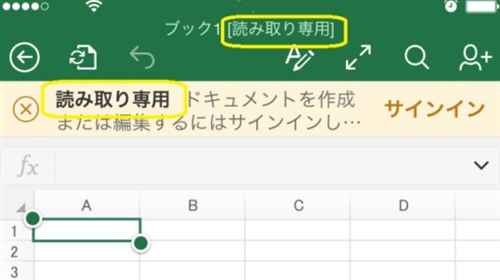
インストールが完了したら、「エクセル」を起動すると閲覧が可能な状態ですが、編集は出来ません。


編集をするには、「アカウント作成」をする必要があります。


このアカウント作成からサインインも、エクセルを使用する前に行っておきたい部分と言えるでしょう。


エクセルが開いたら画面上部にある、「サインイン」をタップしてください。


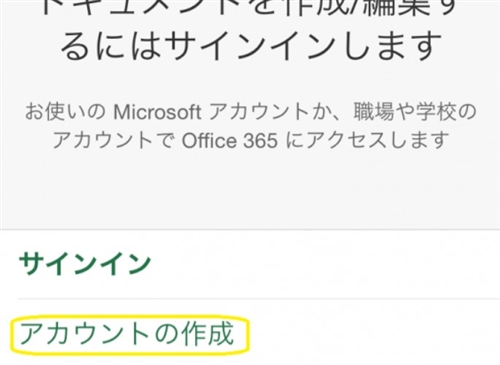
画面が切り替わるので、アカウントを持っていないなら「アカウントの作成」を選択します。
 

iphone エクセル


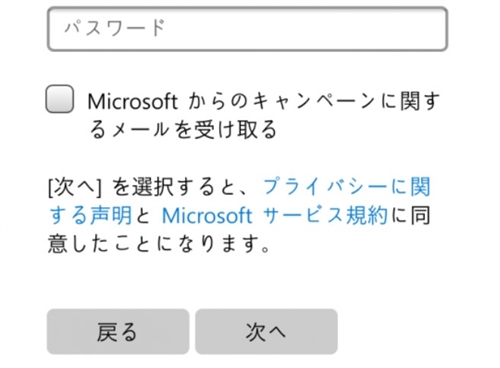
次にメールアドレスとパスワードを入力し、「次へ」をタップ。


iphone エクセル


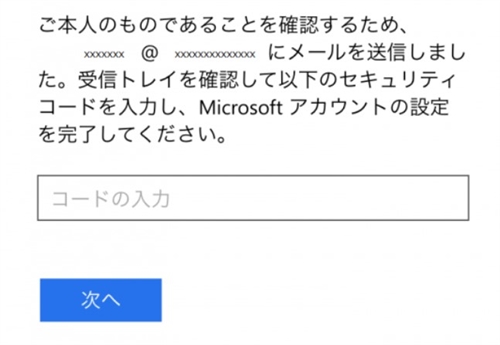
登録したメールアドレスに、本人確認のコードが届くので、メールに書かれている内容を記載し「次へ」をタップしましょう。
 

iphone エクセル


ここまで完了したら、使用の準備が整いました。


スポンサーリンク


3.エクセルの主な機能の「使い方」を徹底解説!
 

iphone エクセル


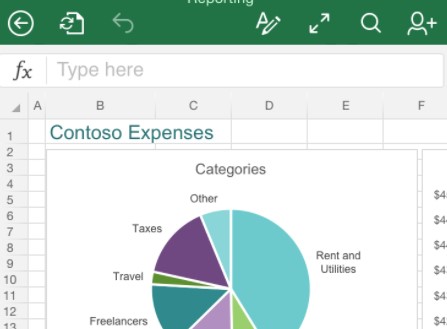
エクセルの使用準備が整ったら、「主な機能」の使い方について見ていきましょう。


ご存知の通りエクセルにはとても多くの機能が備わっていますが、ここでは頻繁に使う機能に注目しています。


以下から使い方について紹介していくので、参考にしてみてくださいね。


@ エクセルを「新規作成」する方法


iphone エクセル


まずは基本的な使い方となる、エクセルの新規作成や編集について紹介します。


iphoneのホームボタンを1回押してから、「エクセル」アプリをタップしてください。


アカウント登録しサインインに成功しているなら、起動したら自動的にサインインができています。


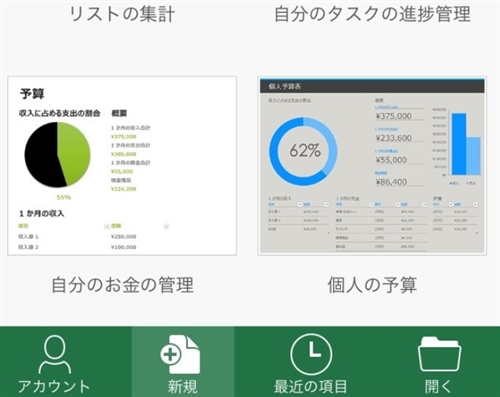
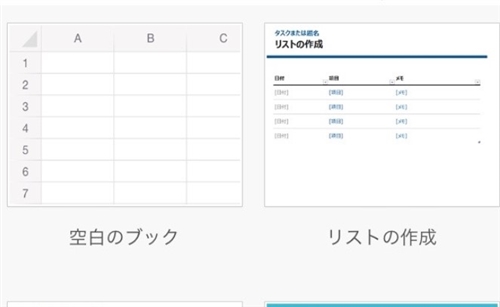
画面下部にある「新規」と書かれたタブをタップしましょう。


すると、登録されているテンプレート一覧が表示されるので、ここから「空白のブック」を選びます。
 

iphone エクセル


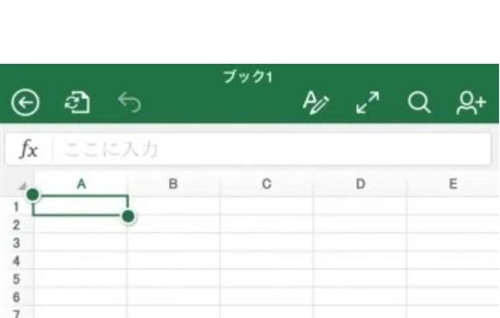
これで「新規作成」に成功し、画面が切り替わり今度は「編集」画面に移動します。


編集画面はパソコンのエクセルとほとんど変わらず、エクセルをタップするとセルの移動が可能です。


スポンサーリンク


A エクセルの「編集や文字入力」をする方法


iphone エクセル


エクセルを新規作成し「空白のブック」が開いたら、自動的に編集画面に移動します。


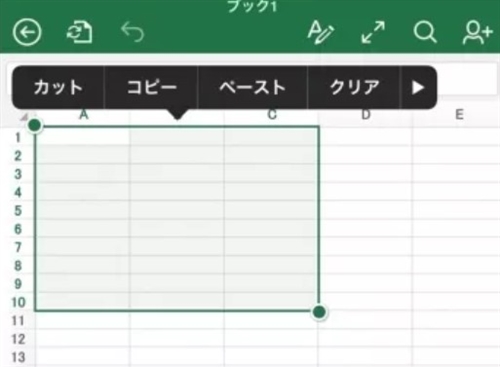
「セル」の右下あるいは左上にある、「緑色の丸」をタップしながら動かしてみると、選択エリアの調整が可能です。


選択エリアを長押しすると、


  1. カット
  2. コピー
  3. ペースト
  4. クリア


こうした項目が表示され、好きな機能を使えます。


画面上部にある、「ここに入力」という欄をタップすると、キーボードが出現して文字入力ができます。
 

iphone エクセル


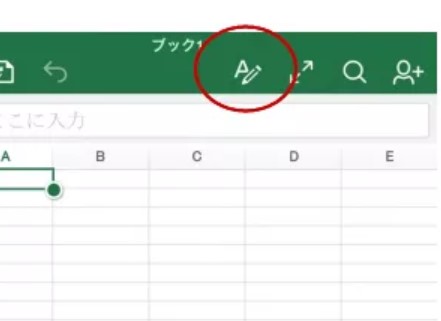
文字の色やフォントの変更をしたい時は、「ここに入力」の上部にある「A」のアイコンをタップしてください。
 

iphone エクセル


画面の下部に、フォントサイズや斜め文字、塗りつぶしの色といった文字に関する編集が可能です。


また、セルの結合やフィルターについてもこちらから行えます。


スポンサーリンク


B エクセルに「図形」などを挿入する方法


iphone エクセル


エクセルは文字を入力するだけじゃなく、「表」や「図形」などを挿入して分かりやすいファイルの作成ができます。


むしろ図形などを挿入する使用方法が、エクセルの標準的な使い方と言えるかもしれません。


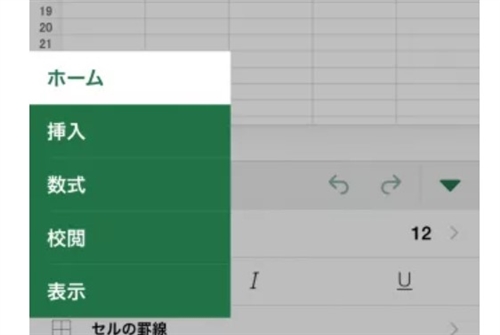
iphoneのエクセルアプリで図形などを挿入するには、「ホーム」ボタンをタップしてください。


  1. 挿入
  2. 数式
  3. 校閲
  4. 表示


4つのメニューが表示され、それぞれで機能が異なります。


グラフや図形などは「挿入」から選べますし、関数や計算を挿入するなら「数式」をタップしてください。


コメントの表示や削除といった操作は「校閲」を選び、見出しや数式バーを挿入したいなら「表示」を選択しましょう。


数式もちゃんと機能するので、iphoneでも操作に不満はありません。


スポンサーリンク


C パソコンで完成させたエクセルを「同期」して編集する方法


iphone エクセル


パソコンで作ったエクセルを、iphoneで閲覧・編集できます。


それにはパソコンのエクセルを「同期」させる必要があるので、その手順をまず最初に紹介しますね。


これをするには、事前に「ドロップボックス」にアカウント登録を済ませておき、アプリもインストールしておく必要があります。


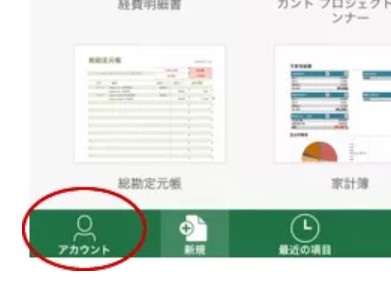
エクセルを開いたら、画面左下にある「アカウント」をタップしてから、「サービスの追加」を選択。
 

iphone エクセル


その後、「Dropbox」をタップしましょう。


自動的に「Dropbox」アプリが起動して、許可を求められるので案内通りに従います。


するとエクセルアプリに自動的に戻り、「接続済みサービス」に「Dropbox」が出れば成功です。
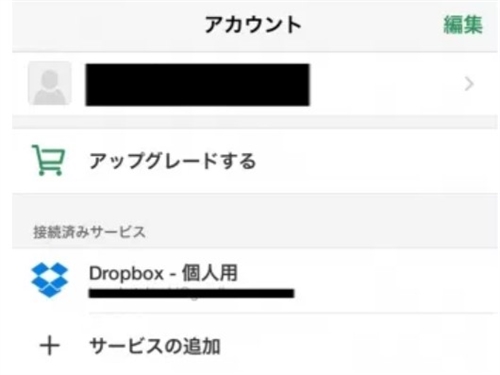
 

iphone エクセル


エクセルのトップに戻り、画面右下の「開く」をタップ。


すると、Dropboxが選択可能になっているので、その中に入っているパソコンで作ったエクセルファイルを開きましょう。


後は通常通りに編集ができます。


スポンサーリンク


4.エクセルに不具合が起きたときの対処法
 

iphone エクセル


iphoneで、簡単に表や図形の挿入ができるエクセルは非常に便利なアプリです。


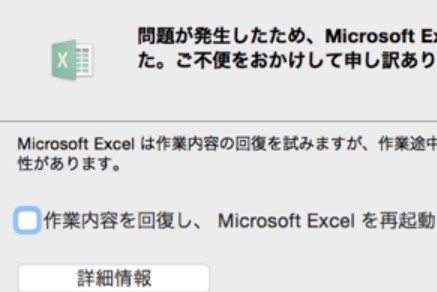
しかし、iphoneで操作しようと思ったら、起動ができなかったり、文字入力の際にエラーが起きてフリーズする…。


こうした不具合が生じたら、困ってしまいますよね?


エクセルに不具合が起きたとき、以下の対処法を実行してみてください。


@ iphoneを「最新バージョン」に更新する


iphone エクセル


iphoneは定期的にアップデートが実施されているので、うっかり更新をし忘れている可能性があります。


古いバージョンのまま使用すると、アプリの使用に何かしらのエラーが起きて不具合が生じたとしても不思議ではありません。


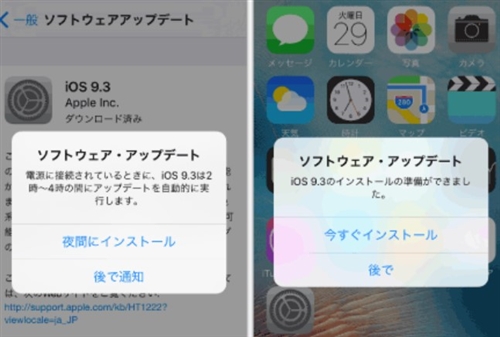
「設定」からソフトウェアアップデートの更新が来ていないか確認し、アップデートが必要なら先に更新しましょう。


スポンサーリンク


A iphoneを「再起動」して正常に起動するか確かめる


iphone エクセル


iphoneの内部にエラーが起きていると、エクセルに限らずアプリの起動に不具合が生じやすくなります。


「スリープ」ボタンを長押しし、画面の案内通りに操作すると電源が落ちるので、再び「スリープ」ボタンを押してください。


これで再起動が完了するので、エクセルが開くか確かめましょう。


スポンサーリンク


B エクセルアプリを「再インストール」してみる


iphone エクセル


インストールしたエクセルアプリが、何らかの影響で不具合が起きている可能性があります。


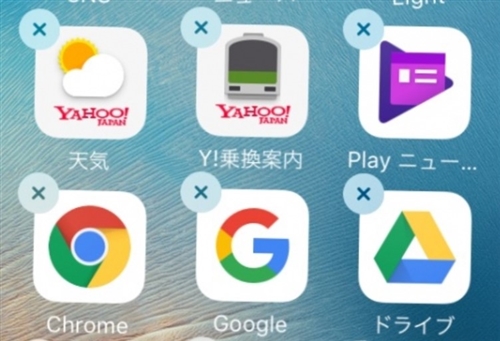
この場合は、ホーム画面のアプリアイコンを長押しして、「x」をタップし削除しましょう。


次に「Apple Store」から、エクセルを再インストールしてください。


まとめ
 

iphone エクセル


ここでは、「エクセル」を使って編集や図形挿入をする方法について紹介していきました。


エクセルには様々な機能がありますが、基本的に使われているものはそこまで多くありません。


iphoneの「無料版」エクセルには、普段使いではほぼ十分な性能があるので、無料版で事足りる人は多いでしょう。


パソコンで作成したエクセルを、iphoneで編集するという使い方もできるので、ぜひ有効に活用してみてください!
関連記事


人気記事

iphone エクセル

ドコモから格安SIMに乗り換える方法【一番得する乗り換え方法も紹介】


iphone エクセル

スマホ代を節約するオススメの方法【月額料金を最大限に抑える節約術】


iphone エクセル

バッテリー寿命の確認方法や、長持ちさせるコツ5選


iphone エクセル

「動きが遅い」と感じたら試してほしい対処法13選


iphone エクセル

起動中の「アプリ」を終了させる便利な方法6選


iphone エクセル

ウィジェットの設置や追加したい便利なアプリ7選


iphone エクセル

解像度を変更したいなら試してほしい5つの方法


iphone エクセル

リマインダーを「もっと便利」に使いこなすコツ8選


iphone エクセル

コンパスの機能や使い方、精度を改善する方法4選


iphone エクセル

メモアプリを「もっと便利」に使いこなすコツ10選


iphone エクセル

ウォレットに「パス」を追加・編集する便利な方法


iphone エクセル

人気の外付けマイク5選!低価格で高品質の商品特集


iphone エクセル

バースト機能の使い方や写真の保存、削除する方法


iphone エクセル

アラームの設定や削除、便利な編集機能の使い方


iphone エクセル

おすすめのブラウザ8選!便利で快適なアプリ特集


iphone エクセル

フリーズして固まるときに試してほしい対処法10選


iphone エクセル

マルチタスクの表示方法や、便利な更新機能の使い方


iphone エクセル

テレビやパソコンにミラーリングする便利な方法4選


iphone エクセル

フラッシュをカメラ撮影や、通知で使う便利な方法


iphone エクセル

wifiに繋がらない時に試してほしい対処法10選


iphone エクセル

wifiが頻繁に切れる時の効果的な対処法11選


iphone エクセル

iphoneの「本体が熱い」と感じた時に試して欲しい対処法11選


iphone エクセル

盗難や紛失したときに「試してほしい」4つの対処法


iphone エクセル

【iPhone】XとXSの違いまとめ|サイズ・スペック・カメラ機能を徹底比較


iphone エクセル

【iphone】人気コントローラー7選!ゲームを快適プレイしよう


iphone エクセル

テレビやパソコンにミラーリングする便利な方法4選


iphone エクセル

ワードの便利な使い方や、編集・共有する方法


iphone エクセル

エクセルの便利な使い方!編集や図形挿入する方法


iphone エクセル

LINEの裏技・便利機能まとめ

人気の記事
  • 【iphone】バッテリー寿命の確認方法や、長持ちさせるコツ5選【iphone】バッテリー寿命の確認方法や、長持ちさせるコツ5選
  • 【iphone】バッテリー寿命の確認方法や、長持ちさせるコツ5選【iphone】バッテリー寿命の確認方法や、長持ちさせるコツ5選
  • iphoneの「本体が熱い」と感じた時に試して欲しい対処法11選iphoneの「本体が熱い」と感じた時に試して欲しい対処法11選
  • 【iphone】キャッシュの削除方法6選!重い動作をスッキリ解消【iphone】キャッシュの削除方法6選!重い動作をスッキリ解消
  • 【iPhone】wifiに繋がらない時に試してほしい対処法10選【iPhone】wifiに繋がらない時に試してほしい対処法10選
  • 【iphone】メモアプリを「もっと便利」に使いこなすコツ10選【iphone】メモアプリを「もっと便利」に使いこなすコツ10選
  • 【iphone】wifiが頻繁に切れる時の効果的な対処法11選【iphone】wifiが頻繁に切れる時の効果的な対処法11選

裏技・小技

  • バッテリー寿命を長持ちさせるコツ
  • 「圏外」になったら試して欲しい対処法
  • 動きが遅い!と感じたら試してほしい対処法
  • 本体が熱い!と感じた時に試して欲しい対処法
  • 「アプリ」を終了させる便利な方法
  • iphoneのキャッシュの削除方法

バックアップ

  • 電話帳のバックアップ
  • バックアップから復元
  • バックアップする方法
  • バックアップできない対処法
  • icloudでバックアップ
  • itunesでバックアップ
  • バックアップの場所確認
  • 写真のバックアップ
  • バックアップをパソコンに保存
  • バックアップの時間短縮
  • アプリのバックアップ

アップデート

  • アプリのアップデートができない
  • ソフトウェアのアップデート
  • アップデートできない

wifi

  • wifiに繋がらない
  • wifiの設定
  • wifiが切れる
  • iphoneのAOSS

初期化

  • 初期化ができない
  • 強制初期化する方法
  • 初期化する方法

カメラ

  • カメラのフラッシュ
  • iphoneのライト

ワード・エクセル

  • iphoneのワード
  • iphoneのエクセル

便利機能

  • iphoneの位置情報
  • iphoneのウィジェット
  • iphoneのブックマーク
  • iphoneのsim
  • iphoneのコンパス
  • iphoneのミラーリング
  • iphoneのアクティベート
  • iphoneのボイスメモ
  • iphoneの半角カタカナ
  • iphoneのメモ
  • iphoneの赤外線
  • iphoneのアイコン
  • iphoneのバッテリー
  • iphoneの解像度
  • iphoneのバーコード
  • iphoneのスケジュール
  • iphoneのリマインダー
  • iphoneのウォレット
  • iphoneの録音
  • iphoneのプロファイル
  • iphoneのpc接続
  • iphoneのタスク
  • iphoneのQRコード
  • iphoneのハイレゾ
  • iphoneのロック
  • iphoneのクッキー
  • iphoneのメモリ
  • iphoneのキャプチャ
  • iphoneのサイレント
  • iphoneのマイク
  • iphoneのバースト
  • iphoneのデータ移行
  • iphoneのアラーム

便利アプリ

  • カレンダーアプリ
  • ラジオを無料で聴けるオススメのアプリ
  • iphoneのおすすめブラウザアプリ
  • iphoneのマップアプリ

ゲーム

  • iphoneのゲームセンター
  • iphoneのコントローラー

エラー・不具合

  • フリーズして固まる対処法

盗難・紛失

  • iphoneの紛失
  • Avgleがiphoneで見れない場合に試してほしい対処法7選

★

  • 【iPhone】XとXSの違いまとめ|サイズ・スペック・カメラ機能を徹底比較
  • iPhoneに届く迷惑メールを拒否する方法や対策の手順まとめ
  • iPhoneにかかってくる非通知を簡単に拒否する方法4選
  • 【iPhone】脱獄するメリットや注意点、脱獄させる方法を徹底解説
  • iPhoneを透明モードにする方法│透明モードを自分で作る手順
  • iPhoneにCDの音楽データを取り込む簡単な方法3選
  • iPhoneでワンセグを受信してテレビを視聴する3つの方法!
  • 【iPhone】読み上げ機能を使うメリットや使い方、詳細な設定方法
  • 【iPhone】全角スペースを素早く入力する便利な方法3選
  • 【iphone】PDFの使い方まとめ|閲覧・保存・編集・印刷する方法

格安SIM

  • 【ドコモ系の格安SIM】主要8社の料金・通信速度で徹底比較
  • ドコモから格安SIMに乗り換える方法【一番得する乗り換え方法も紹介】
  • 格安SIMで違約金なしの会社を紹介【違約金負担・キャッシュバックあり】
  • デビットカードで契約・支払いができる格安SIM【クレカなしOK】
  • 速度が安定している格安SIMランキング30【24時間リアルタイムで調べてみた】
  • スマホ代を節約するオススメの方法【月額料金を最大限に抑える節約術】

関連記事

PAGE TOP
サイトトップページ リンク集 サイトマップ Copyright © 2019 【iphone】今すぐ使いたくなる裏技・便利機能まとめ All Rights Reserved.