【iphone】バックアップの時間を劇的に短縮する方法8選

【iphone】バックアップの時間を劇的に短縮する方法8選

【iphone】バックアップの時間を劇的に短縮する方法8選
トップページ > バックアップの時間短縮

【iphone】バックアップの時間を劇的に短縮する方法8選

更新日:2019年08月06日
iphone バックアップ 時間


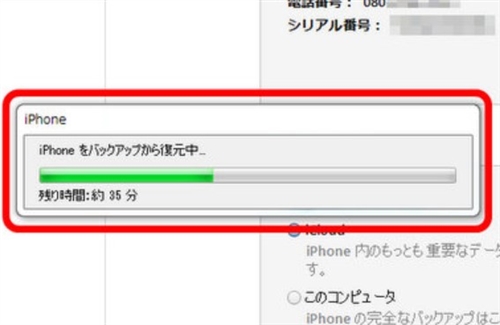
iphoneが壊れたり機種変更をする際に、前のデータをそのまま引き継げる「バックアップ」があると非常に助かります。


万が一の事を考えて定期的なバックアップが推奨されていますが、時間がかかりすぎて困っている人は少なくありません。


そんなバックアップにかかる時間ですが、短縮する方法はどのように行うのでしょうか?


ここでは、バックアップの時間を劇的に短縮する方法8選について紹介していきます。


スポンサーリンク

目次
  • 1.「iTunes」でバックアップするとスピードが早くなる
  • 2.「電波が届く場所」を変えるとバックアップが早くなる
  • 3.バックアップする時間を夜ではなく「昼間」にする
  • 4.iphone内の「不要なデータ」を削除してから行う
  • 5.サイズが大きいファイルのバックアップを「無効」にしてから行う
  • 6.iphoneの「位置情報サービス」を一時的にオフにしてから行う
  • 7.バックアップする前にWi-Fiを「オフ」にすると早くなる
  • 8.iphoneを「再起動」してからバックアップを行う
  • まとめ


1.「iTunes」でバックアップするとスピードが早くなる


iphone バックアップ 時間


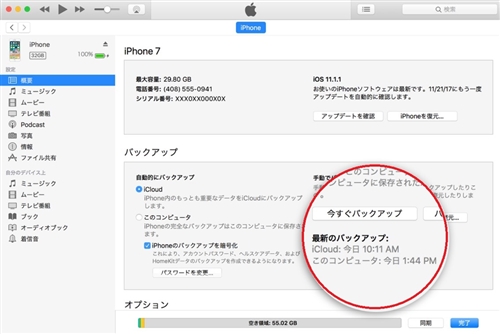
iphoneのバックアップには、「iCloud」と「iTunes」の二通りの方法があります。


「iCloud」はWi-Fiに接続し、高速無線を使ってインターネット上にデータを保存するのでパソコンを必要とせずとても簡単です。


「iTunes」はiphoneとパソコンをUSB接続し、有線によってバックアップデータをパソコンに保存するという方法。


環境にもよりますが、Wi-Fiの「無線接続」よりも、USBによる「有線接続」のほうが転送速度が速いケースが多いです。


もし「iTunes」によるバックアップが可能ならば、そちらを採用したほうがバックアップの時間を短縮できるでしょう。


スポンサーリンク


2.「電波が届く場所」を変えるとバックアップが早くなる
 

iphone バックアップ 時間


建物の10階以上に相当したり、鉄筋コンクリートに囲まれた部屋では「Wi-Fi」の電波が届きにくいです。


そのため頻繁に接続切れが発生し、バックアップをしても中断や失敗を繰り返し終わる気配が一向に見えないと嘆く人もいます。


「iCloud」にバックアップを保存するなら、なるべく「窓際」の電波が届く場所にiphoneを置くようにしてください。


部屋の中に入ってしまうと、たったそれだけで電波の届きが悪くなる場所があるのも事実。


窓際に置けば、多少なりともバックアップにかかる時間を短縮できますよ。


スポンサーリンク


3.バックアップする時間を夜ではなく「昼間」にする

 

iphone バックアップ 時間


Wi-Fiに接続して、「iCloud」にバックアップデータを保存する際、実行する時間を夜ではなく「昼間」にすると効果的です。


夜は多くの人がインターネットにアクセスするので、いくらWi-Fiでも集中して電波を使えば速度が遅くなります。


その時間帯にバックアップを取ろうと思えば、いつも以上に時間がかかってしまうのは無理もありません。


可能であれば、比較的アクセスが集中していない昼間にバックアップを実行しておけば、夜に比べて時間を短縮できるでしょう。


都心部など人口が密集している場所なら、この方法はより効果的である一方、人口が集中していない場所はらそこまで効果はありません。


置かれている状況を見極めた上で、実行するか判断してくださいね。


スポンサーリンク


4.iphone内の「不要なデータ」を削除してから行う

 

iphone バックアップ 時間


バックアップのデータが多ければ多いほど、かかる時間が長いのも頷けるでしょう。


ですから、iphone内にある不要なデータを削除することで、バックアップにかかる時間は劇的に改善されます。


たとえば容量の大きい動画ファイルを、USBメモリーやパソコンに保存しておき、iphoneから削除すれはバックアップデータの容量は減りますよ。


違う場所に写真や動画ファイルを移しておけば、iphoneから削除しても元のデータは消えません。


不要なデータを削除することを定期的に行えば、バックアップにかかる時間はそこまで長くならないでしょう。


スポンサーリンク


5.サイズが大きいファイルのバックアップを「無効」にしてから行う
 

iphone バックアップ 時間


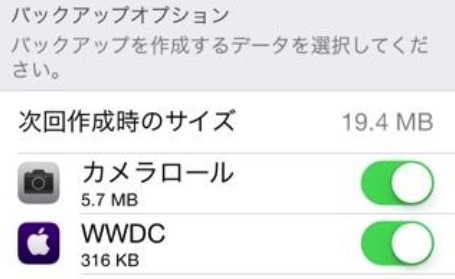
「iCloud」にバックアップする際、サイズが大きいファイルのバックアップを「無効」にすることができます。


それも個別に指定できますし、どれぐらいの容量がそのファイルで使われているのかも表示されますから、選ぶ際の参考にできるでしょう。


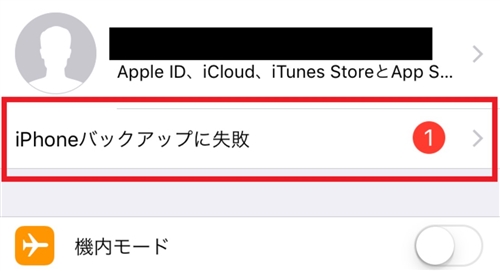
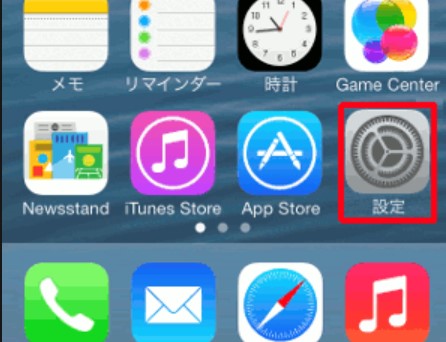
バックアップするファイルを指定するには、まずはiphoneのホームボタンを1回押してから「設定」アプリをタップしてください。
 

iphone バックアップ 時間


設定に関する詳細が表示されるので、「ユーザーネーム」を選択します。


iphone バックアップ 時間


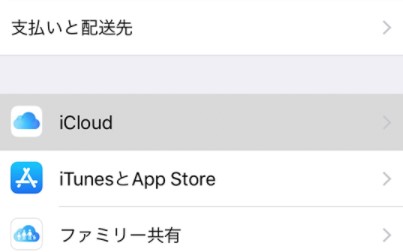
ユーザー概要が出てきますから、「iCloud」をタップ。


iphone バックアップ 時間


「iCloud」に関する設定が出てくるので、「iCloudを使用しているAPP」の欄を見てください。


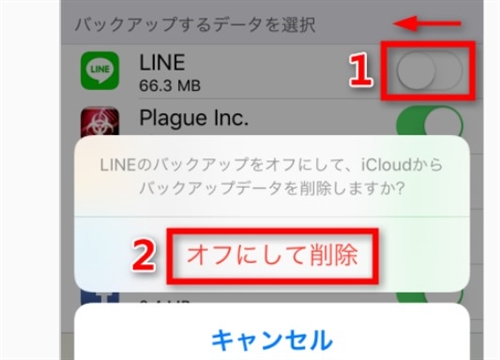
ここから、バックアップを無効にしたいファイルの横にあるボタンを1回タップして、「オフ」にしましょう。


確認メッセージが表示されるので、「オフにして削除」をタップ。
 

iphone バックアップ 時間


これで、そのファイルはバックアップされなくなるので、バックアップにかかる時間が短縮できます。


スポンサーリンク


6.iphoneの「位置情報サービス」を一時的にオフにしてから行う
 

iphone バックアップ 時間


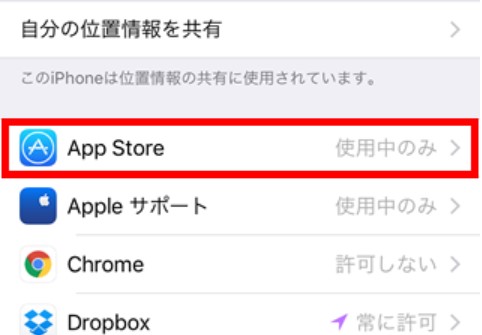
マップやゲームアプリなどで、重要な働きを持つ「位置情報サービス」ですが、バックアップの時間を遅くする要因になります。


見えない所でiphoneの「位置情報」を、リアルタイムで送受信をしている関係でWi-Fi通信に負荷がかかっているんですね。


この状態で「iCloud」にバックアップをすれば、Wi-Fi通信が遅い状態でバックアップをするのでどうしても時間がかかります。


そのため、バックアップをする際は一時的に「位置情報サービス」をオフにしておきましょう。


「位置情報サービス」をオフにするには、iphoneのホームボタンを1回押して、「設定」アプリをタップしてください。


iphone バックアップ 時間


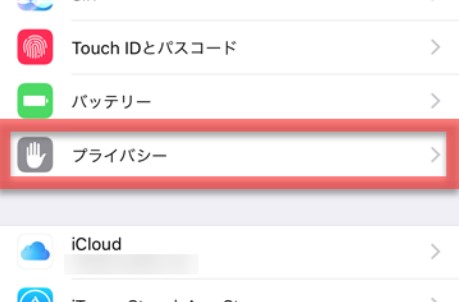
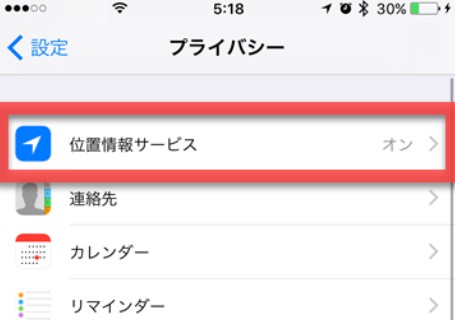
様々な設定項目が表示されるので、ここから「プライバシー」を選択します。


iphone バックアップ 時間


「プライバシー」の項目の中に、「位置情報サービス」があるのでそちらを「オフ」にしましょう。
 

iphone バックアップ 時間


これでWi-Fi通信に負荷がかからないので、バックアップにかかる時間を短縮できますよ。


バックアップが終了したら、再び「オン」にすれば今まで通り、「位置情報」をリアルタイムで送受信してくれます。


スポンサーリンク


7.バックアップする前にWi-Fiを「オフ」にすると早くなる
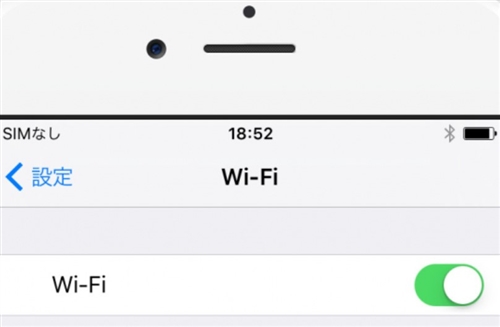
 

iphone バックアップ 時間


Wi-Fiに常時接続をしている場合、iphoneのWi-Fi接続を「オン」にしたままになっているはずです。


このままバックアップを取るよりは、Wi-Fiの「オン/オフ」をすることでバックアップにかかる時間を短縮できます。


というのも、Wi-Fiは一番強い「基地局」から電波を受信するように設定されているんですね。


少しでも「位置情報」がズレていたりすると、今いる自分の場所では電波が弱い基地局から受信している可能性があります。


これを解消するために、一旦Wi-Fiを「オフ」にして切断し、再度「オン」にすることで、その場から一番電波の強い基地局を探してくれるのです。


「設定」から、「Wi-Fi」をタップすると「オン/オフ」を切り替えられるボタンがあるので、そこから実行しましょう。


スポンサーリンク


8.iphoneを「再起動」してからバックアップを行う
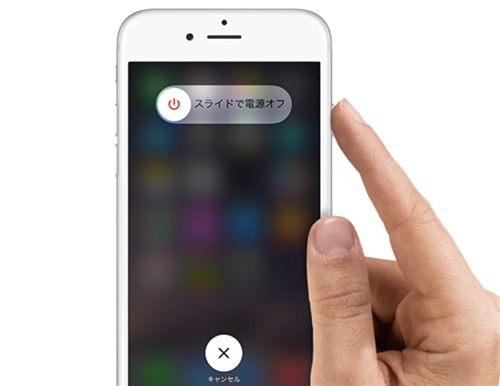
 

iphone バックアップ 時間


iphoneを長い時間ずっと「起動」させておくと、内部の見えないところでエラーが起きている可能性があります。


それが蓄積されていくと、動作が重くなったりするのでバックアップにかかる時間も遅くなると考えられているのです。


ですから、バックアップを取る前に一旦iphoneを「再起動」させておくと、バックアップの時間を短縮できるでしょう。


iphoneを再起動するには、「スリープ」ボタンを長押しします。


画面にボタンが表示されたら、「右にスワイプ」すると電源が落ちるので、再度「スリープ」ボタンを長押しすれば再起動できます。


まとめ
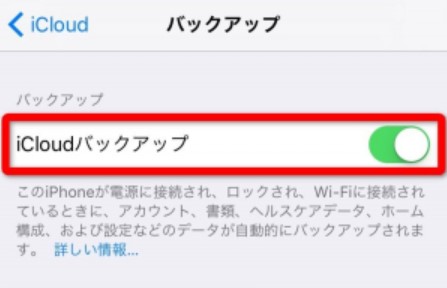
 

iphone バックアップ 時間


ここでは、バックアップの時間を劇的に短縮する方法8選について紹介していきました。


バックアップに時間がかかると、それだけでヤル気が無くなってしまいバックアップを取ろうという気持ちが削がれてしまいます。


長時間もiphoneを放置できませんが、万が一のことを考えるとバックアップは取っておく必要があります。


今回取り上げた、バックアップする時間を短縮する方法は、とても役立つ内容なのでぜひ参考にしてみてくださいね!
関連記事


人気記事

iphone バックアップ 時間

ドコモから格安SIMに乗り換える方法【一番得する乗り換え方法も紹介】


iphone バックアップ 時間

スマホ代を節約するオススメの方法【月額料金を最大限に抑える節約術】


iphone バックアップ 時間

バッテリー寿命の確認方法や、長持ちさせるコツ5選


iphone バックアップ 時間

「動きが遅い」と感じたら試してほしい対処法13選


iphone バックアップ 時間

起動中の「アプリ」を終了させる便利な方法6選


iphone バックアップ 時間

ウィジェットの設置や追加したい便利なアプリ7選


iphone バックアップ 時間

解像度を変更したいなら試してほしい5つの方法


iphone バックアップ 時間

リマインダーを「もっと便利」に使いこなすコツ8選


iphone バックアップ 時間

コンパスの機能や使い方、精度を改善する方法4選


iphone バックアップ 時間

メモアプリを「もっと便利」に使いこなすコツ10選


iphone バックアップ 時間

ウォレットに「パス」を追加・編集する便利な方法


iphone バックアップ 時間

人気の外付けマイク5選!低価格で高品質の商品特集


iphone バックアップ 時間

バースト機能の使い方や写真の保存、削除する方法


iphone バックアップ 時間

アラームの設定や削除、便利な編集機能の使い方


iphone バックアップ 時間

おすすめのブラウザ8選!便利で快適なアプリ特集


iphone バックアップ 時間

フリーズして固まるときに試してほしい対処法10選


iphone バックアップ 時間

マルチタスクの表示方法や、便利な更新機能の使い方


iphone バックアップ 時間

テレビやパソコンにミラーリングする便利な方法4選


iphone バックアップ 時間

フラッシュをカメラ撮影や、通知で使う便利な方法


iphone バックアップ 時間

wifiに繋がらない時に試してほしい対処法10選


iphone バックアップ 時間

wifiが頻繁に切れる時の効果的な対処法11選


iphone バックアップ 時間

iphoneの「本体が熱い」と感じた時に試して欲しい対処法11選


iphone バックアップ 時間

盗難や紛失したときに「試してほしい」4つの対処法


iphone バックアップ 時間

【iPhone】XとXSの違いまとめ|サイズ・スペック・カメラ機能を徹底比較


iphone バックアップ 時間

【iphone】人気コントローラー7選!ゲームを快適プレイしよう


iphone バックアップ 時間

テレビやパソコンにミラーリングする便利な方法4選


iphone バックアップ 時間

ワードの便利な使い方や、編集・共有する方法


iphone バックアップ 時間

エクセルの便利な使い方!編集や図形挿入する方法


iphone バックアップ 時間

LINEの裏技・便利機能まとめ

人気の記事
  • 【iphone】バッテリー寿命の確認方法や、長持ちさせるコツ5選【iphone】バッテリー寿命の確認方法や、長持ちさせるコツ5選
  • 【iphone】バッテリー寿命の確認方法や、長持ちさせるコツ5選【iphone】バッテリー寿命の確認方法や、長持ちさせるコツ5選
  • iphoneの「本体が熱い」と感じた時に試して欲しい対処法11選iphoneの「本体が熱い」と感じた時に試して欲しい対処法11選
  • 【iphone】キャッシュの削除方法6選!重い動作をスッキリ解消【iphone】キャッシュの削除方法6選!重い動作をスッキリ解消
  • 【iPhone】wifiに繋がらない時に試してほしい対処法10選【iPhone】wifiに繋がらない時に試してほしい対処法10選
  • 【iphone】メモアプリを「もっと便利」に使いこなすコツ10選【iphone】メモアプリを「もっと便利」に使いこなすコツ10選
  • 【iphone】wifiが頻繁に切れる時の効果的な対処法11選【iphone】wifiが頻繁に切れる時の効果的な対処法11選

裏技・小技

  • バッテリー寿命を長持ちさせるコツ
  • 「圏外」になったら試して欲しい対処法
  • 動きが遅い!と感じたら試してほしい対処法
  • 本体が熱い!と感じた時に試して欲しい対処法
  • 「アプリ」を終了させる便利な方法
  • iphoneのキャッシュの削除方法

バックアップ

  • 電話帳のバックアップ
  • バックアップから復元
  • バックアップする方法
  • バックアップできない対処法
  • icloudでバックアップ
  • itunesでバックアップ
  • バックアップの場所確認
  • 写真のバックアップ
  • バックアップをパソコンに保存
  • バックアップの時間短縮
  • アプリのバックアップ

アップデート

  • アプリのアップデートができない
  • ソフトウェアのアップデート
  • アップデートできない

wifi

  • wifiに繋がらない
  • wifiの設定
  • wifiが切れる
  • iphoneのAOSS

初期化

  • 初期化ができない
  • 強制初期化する方法
  • 初期化する方法

カメラ

  • カメラのフラッシュ
  • iphoneのライト

ワード・エクセル

  • iphoneのワード
  • iphoneのエクセル

便利機能

  • iphoneの位置情報
  • iphoneのウィジェット
  • iphoneのブックマーク
  • iphoneのsim
  • iphoneのコンパス
  • iphoneのミラーリング
  • iphoneのアクティベート
  • iphoneのボイスメモ
  • iphoneの半角カタカナ
  • iphoneのメモ
  • iphoneの赤外線
  • iphoneのアイコン
  • iphoneのバッテリー
  • iphoneの解像度
  • iphoneのバーコード
  • iphoneのスケジュール
  • iphoneのリマインダー
  • iphoneのウォレット
  • iphoneの録音
  • iphoneのプロファイル
  • iphoneのpc接続
  • iphoneのタスク
  • iphoneのQRコード
  • iphoneのハイレゾ
  • iphoneのロック
  • iphoneのクッキー
  • iphoneのメモリ
  • iphoneのキャプチャ
  • iphoneのサイレント
  • iphoneのマイク
  • iphoneのバースト
  • iphoneのデータ移行
  • iphoneのアラーム

便利アプリ

  • カレンダーアプリ
  • ラジオを無料で聴けるオススメのアプリ
  • iphoneのおすすめブラウザアプリ
  • iphoneのマップアプリ

ゲーム

  • iphoneのゲームセンター
  • iphoneのコントローラー

エラー・不具合

  • フリーズして固まる対処法

盗難・紛失

  • iphoneの紛失
  • Avgleがiphoneで見れない場合に試してほしい対処法7選

★

  • 【iPhone】XとXSの違いまとめ|サイズ・スペック・カメラ機能を徹底比較
  • iPhoneに届く迷惑メールを拒否する方法や対策の手順まとめ
  • iPhoneにかかってくる非通知を簡単に拒否する方法4選
  • 【iPhone】脱獄するメリットや注意点、脱獄させる方法を徹底解説
  • iPhoneを透明モードにする方法│透明モードを自分で作る手順
  • iPhoneにCDの音楽データを取り込む簡単な方法3選
  • iPhoneでワンセグを受信してテレビを視聴する3つの方法!
  • 【iPhone】読み上げ機能を使うメリットや使い方、詳細な設定方法
  • 【iPhone】全角スペースを素早く入力する便利な方法3選
  • 【iphone】PDFの使い方まとめ|閲覧・保存・編集・印刷する方法

格安SIM

  • 【ドコモ系の格安SIM】主要8社の料金・通信速度で徹底比較
  • ドコモから格安SIMに乗り換える方法【一番得する乗り換え方法も紹介】
  • 格安SIMで違約金なしの会社を紹介【違約金負担・キャッシュバックあり】
  • デビットカードで契約・支払いができる格安SIM【クレカなしOK】
  • 速度が安定している格安SIMランキング30【24時間リアルタイムで調べてみた】
  • スマホ代を節約するオススメの方法【月額料金を最大限に抑える節約術】

関連記事

PAGE TOP
サイトトップページ リンク集 サイトマップ Copyright © 2019 【iphone】今すぐ使いたくなる裏技・便利機能まとめ All Rights Reserved.